

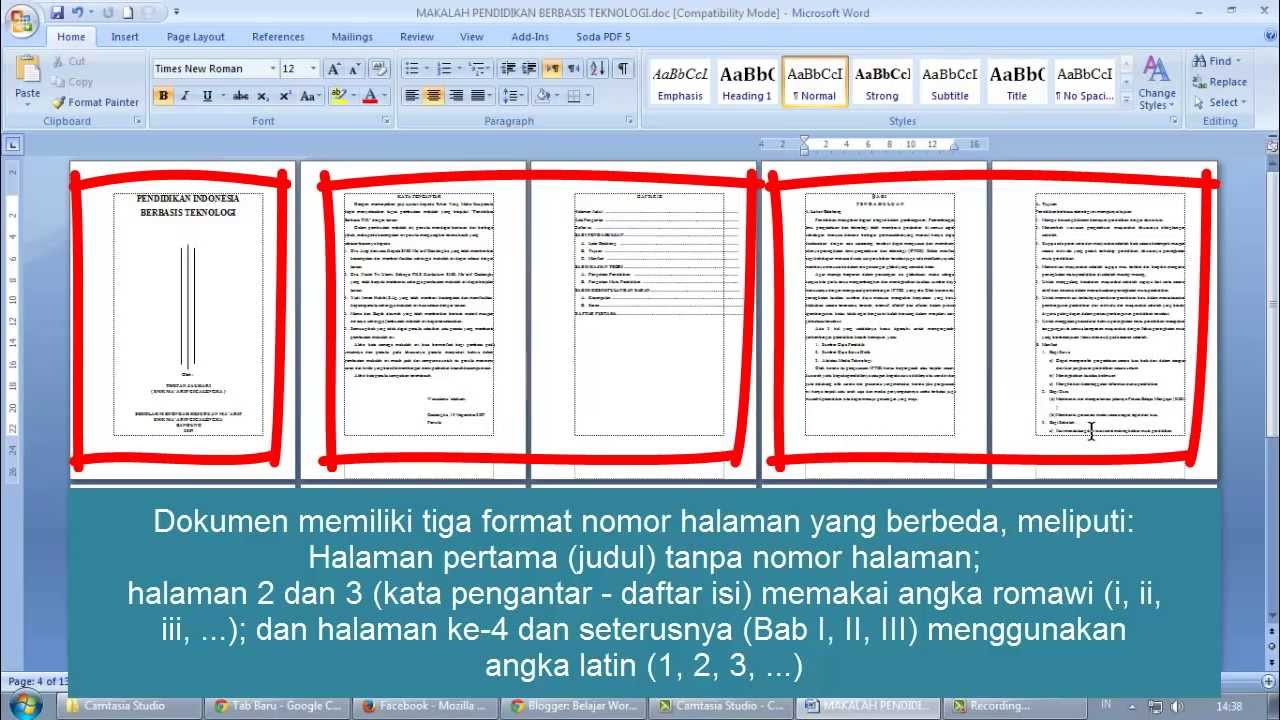
Ternyata Selama Ini Banyak yang Salah, 3 Cara Mengubah No Halaman Berbeda pada Ms Word untuk Skripsi Agar Cepat Selesai
Mengatur nomor halaman yang berbeda dalam satu dokumen sering menjadi tantangan, terutama saat menyusun skripsi, laporan, atau buku. Banyak pengguna masih bingung bagaimana cara mengubah no halaman berbeda pada MS Word agar sesuai dengan ketentuan format yang berlaku. Padahal, Microsoft Word menyediakan fitur lengkap untuk membuat penomoran halaman secara otomatis dan fleksibel.
Mengapa Penomoran Halaman Otomatis Penting?
Mengetik nomor halaman secara manual di setiap lembar adalah kesalahan besar yang sering dilakukan pemula. Jika kamu menambah atau menghapus satu paragraf saja, seluruh nomor yang sudah diketik akan bergeser dan merusak tata letak dokumen.
Word memiliki sistem pagination bawaan yang menghitung dan memperbarui nomor halaman secara otomatis di latar belakang. Nomor tersebut ditempatkan di area Header atau Footer sehingga terpisah dari teks utama dan tidak mengganggu isi dokumen.
Langkah Dasar Menambahkan Nomor Halaman di Word
Sebelum mempelajari cara membuat nomor halaman berbeda di Word, kamu perlu menguasai cara menambahkan nomor halaman dasar terlebih dahulu. Metode ini berlaku untuk semua versi Microsoft Word, baik 2010, 2013, 2016, 2019, maupun Microsoft 365.
Menggunakan Menu Insert dan Page Number
Buka dokumen Word yang ingin kamu beri nomor halaman. Klik tab Insert pada ribbon menu di bagian atas jendela Word.
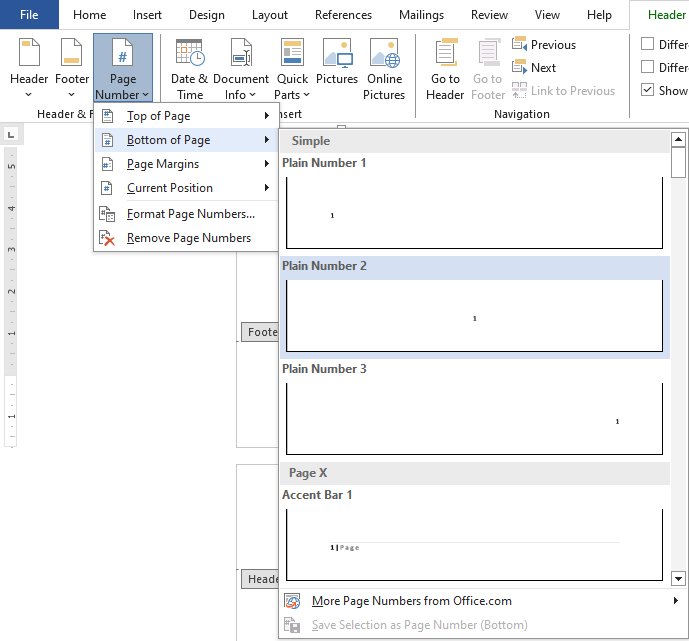
Pada kelompok Header & Footer, klik tombol Page Number. Akan muncul dropdown dengan empat pilihan utama: Top of Page, Bottom of Page, Page Margins, dan Current Position.
Untuk penomoran standar, pilih Bottom of Page lalu klik Plain Number 2 untuk nomor di tengah bawah atau Plain Number 3 untuk nomor di pojok kanan bawah. Word akan otomatis memasukkan nomor halaman di semua halaman dokumen.
Menghilangkan Nomor Halaman di Halaman Cover
Masalah paling umum adalah nomor halaman muncul di halaman sampul atau cover yang seharusnya tidak diberi nomor. Kamu tidak bisa menghapus angka tersebut secara manual karena akan menghapus semua nomor di dokumen.
Solusinya adalah dengan mengaktifkan opsi Different First Page. Klik dua kali pada nomor halaman di halaman pertama untuk membuka menu Header & Footer, lalu beri centang pada kotak Different First Page di bagian Options. Nomor di halaman pertama akan langsung hilang.
Cara Membuat Nomor Halaman Berbeda dalam Satu Dokumen
Untuk keperluan skripsi atau laporan resmi, kamu sering diminta menggunakan angka romawi di halaman awal dan angka latin di halaman isi. Berikut cara memberi nomor halaman word dengan format berbeda menggunakan section break.
Membuat Section Break untuk Memisahkan Bagian
Letakkan kursor di akhir halaman yang ingin diakhiri format penomorannya, misalnya setelah halaman Daftar Isi. Klik tab Layout, lalu pilih Breaks dan klik Next Page pada bagian Section Breaks.
Section break ini akan membuat bagian baru yang bisa diatur format nomornya secara terpisah. Setelah itu, klik dua kali pada nomor halaman di bagian baru untuk membuka pengaturan Header & Footer.
Penting untuk memutuskan tautan antar bagian dengan mengklik Link to Previous agar pengaturan tidak saling terhubung. Jika tautan masih aktif, perubahan format akan berlaku untuk seluruh dokumen.
Mengatur Format Nomor Halaman yang Berbeda
Setelah section break dibuat, klik nomor halaman pada bagian isi dokumen. Pilih Insert, lalu Page Number, dan klik Format Page Numbers.
Pada kotak dialog yang muncul, pilih format angka yang diinginkan pada bagian Number Format. Untuk halaman isi, pilih angka latin (1, 2, 3), sedangkan untuk halaman pendahuluan kamu bisa memilih angka romawi (i, ii, iii).
Untuk memulai penomoran dari angka 1 di halaman pertama bagian isi, centang opsi Start at dan isi dengan angka 1. Dengan begitu, halaman pertama bab pendahuluan akan bernomor 1, bukan melanjutkan nomor dari halaman sebelumnya.
Cara Membuat Nomor Halaman Romawi dan Angka Sekaligus
Kombinasi angka romawi dan angka latin sangat umum digunakan dalam penulisan karya ilmiah. Kamu bisa membuat halaman di word dengan romawi dan angka menggunakan teknik yang sama seperti di atas.
Pertama, buat section break setelah halaman cover atau kata pengantar. Kemudian atur format nomor halaman pada bagian awal menggunakan angka romawi kecil melalui Format Page Numbers.
Setelah itu, buat section break lagi di awal bab pertama isi skripsi. Pada bagian ini, ubah format nomor menjadi angka latin dan atur Start at menjadi 1. Hasilnya, halaman pengantar bernomor romawi dan halaman isi bernomor latin.
Menambahkan Halaman Baru dengan Page Break
Jika kamu hanya perlu menambahkan halaman kosong tanpa mengubah format penomoran, gunakan fitur Blank Page atau Page Break. Klik Insert lalu pilih Blank Page untuk menambah halaman yang mengikuti format sebelumnya.
Untuk halaman dengan format berbeda, gunakan Page Break melalui tab Layout atau tekan CTRL+Enter pada keyboard. Cara menambah halaman di word ini sangat membantu saat menyusun dokumen panjang dengan banyak bab.
Kesimpulan
Mengubah nomor halaman agar berbeda di Microsoft Word sebenarnya tidak sulit jika kamu memahami konsep section break dan pengaturan format nomor halaman. Dengan mengikuti langkah-langkah di atas, kamu bisa membuat dokumen skripsi, laporan, atau makalah dengan penomoran yang rapi dan sesuai ketentuan.
Pastikan kamu selalu menggunakan fitur otomatis Word agar penomoran tetap konsisten meskipun ada perubahan isi dokumen. Dengan demikian, cara membuat nomor halaman berbeda di word akan menjadi keterampilan yang sangat berguna untuk kebutuhan akademik maupun profesional.