

Akhirnya Terungkap Cara Mengubah Nomor Halaman dari Angka ke Romawi di Word dalam 3 Langkah Mudah
Mengatur nomor halaman dengan format berbeda adalah keterampilan penting saat menyusun dokumen formal seperti skripsi atau laporan. Banyak pengguna yang masih bingung bagaimana cara mengubah nomor halaman dari angka ke romawi di Word dengan cepat dan rapi.
Artikel ini akan memandu Anda langkah demi langkah untuk menggabungkan penomoran romawi dan angka dalam satu dokumen. Anda juga akan mempelajari cara menambahkan nomor halaman di Word agar sesuai dengan pedoman penulisan karya ilmiah.
Mengapa Perlu Menggabungkan Nomor Romawi dan Angka?
Dalam penulisan skripsi, halaman awal seperti kata pengantar dan daftar isi biasanya menggunakan angka romawi. Sementara itu, bagian isi dimulai dari bab pertama menggunakan angka latin atau biasa.
Dengan memahami cara membuat nomor halaman berbeda di Word, Anda bisa memenuhi persyaratan format dari institusi pendidikan. Hal ini juga memudahkan pembaca saat mencari halaman tertentu melalui daftar isi.
Langkah Awal: Menyiapkan Dokumen
Sebelum memulai, pastikan dokumen Anda sudah selesai ditulis dan siap diformat. Buka file Word yang akan diatur penomorannya dan simpan salinan cadangan untuk berjaga-jaga.
Pertama, tempatkan kursor di halaman terakhir bagian awal (misalnya setelah halaman daftar isi). Langkah ini penting untuk memisahkan bagian romawi dan angka menggunakan fitur section break.
Memasukkan Section Break
Klik menu Layout atau Page Layout di ribbon, lalu pilih Breaks. Dari opsi yang muncul, pilih Next Page untuk membuat section baru.
Setelah itu, halaman baru akan muncul secara otomatis sebagai pemisah antara bagian romawi dan angka. Ulangi langkah ini jika Anda memiliki lebih dari dua bagian penomoran.
Cara Membuat Nomor Halaman Romawi dan Angka di Word
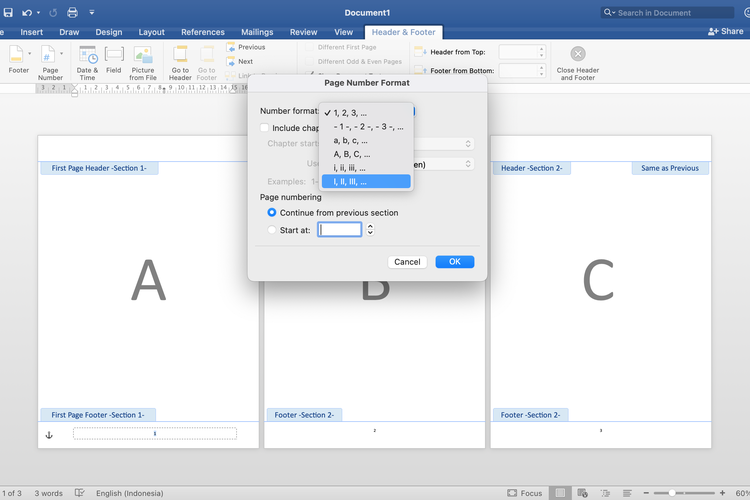
Setelah section break terpasang, kini saatnya menerapkan format penomoran yang berbeda. Pertama, klik dua kali pada area header atau footer di halaman pertama bagian romawi.
Pilih menu Insert, lalu Page Number, dan tentukan posisi nomor halaman yang diinginkan. Setelah itu, klik Format Page Numbers untuk mengubah format angka.
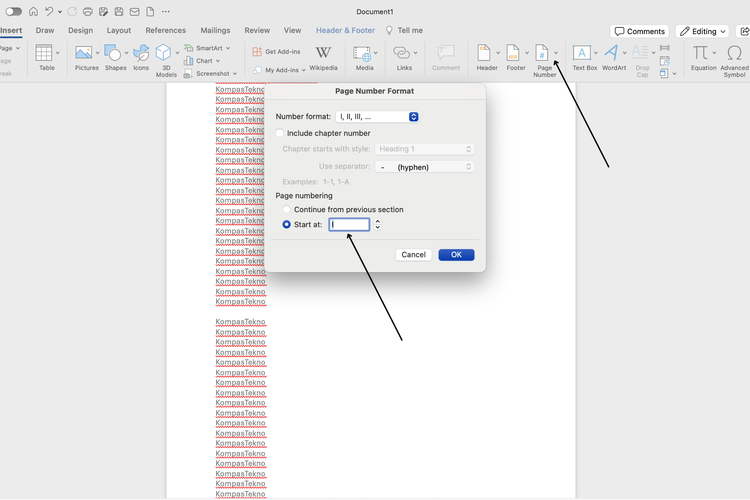
Pada jendela Format Page Number, pilih Number Format berupa romawi (i, ii, iii) untuk bagian awal. Klik OK untuk menerapkan perubahan.
Mengganti Format di Bagian Isi
Sekarang, gulir ke halaman pertama bagian isi (setelah section break). Pastikan Anda masih berada di dalam area header atau footer.
Klik Link to Previous untuk memutuskan hubungan antara section sebelumnya dan section saat ini. Ini penting agar perubahan format tidak mempengaruhi bagian romawi.
Kembali ke Format Page Numbers, pilih Number Format berupa angka biasa (1, 2, 3). Atur Start at menjadi 1 agar penomoran dimulai dari awal.
Menghilangkan Nomor di Halaman Cover
Seringkali halaman cover atau judul tidak boleh memiliki nomor halaman. Untuk mengatasinya, klik dua kali pada nomor halaman di halaman pertama.
Centang opsi Different First Page di menu Header & Footer yang muncul. Nomor halaman pertama akan otomatis hilang tanpa mempengaruhi halaman lainnya.
Jika cover Anda terdiri dari beberapa halaman, Anda bisa membuat section khusus untuk cover dan tidak menyertakan penomoran sama sekali. Cara membuat nomor halaman di Word dengan teknik ini sangat efektif untuk dokumen panjang.
Tips Tambahan untuk Hasil Maksimal
Selalu periksa hasil akhir dengan mencetak pratinjau atau melihat tampilan Print Layout. Pastikan tidak ada nomor halaman yang terlewat atau salah format.
Anda juga bisa menggunakan cara membuat nomor halaman romawi dan angka dengan cepat menggunakan shortcut keyboard. Misalnya, tekan CTRL+Enter untuk menambahkan page break baru.
Jika mengalami kendala, coba ulangi langkah dari awal dengan memastikan setiap section break terpasang dengan benar. Cara memberi nomor halaman word memang memerlukan ketelitian, tetapi hasilnya akan rapi dan profesional.
Kesimpulan
Mengubah nomor halaman dari angka ke romawi di Word bukanlah tugas yang sulit jika Anda mengikuti langkah-langkah yang tepat. Kunci utamanya adalah menggunakan section break dan memutuskan tautan antar section.
Dengan menguasai teknik ini, Anda bisa menyusun skripsi, laporan, atau buku dengan format penomoran yang sesuai standar. Jangan ragu untuk berlatih agar semakin mahir dalam mengelola dokumen Word.