


3 Cara Jitu Mengubah Nilai Margin Kertas Menjadi 0 Word 2016 yang Jarang Diketahui
Mengatur margin kertas adalah langkah penting dalam pembuatan dokumen profesional di Microsoft Word 2016. Terkadang, Anda perlu mengubah nilai margin menjadi 0 untuk keperluan desain atau pencetakan tertentu.
Artikel ini akan memandu Anda secara lengkap tentang cara mengubah nilai margin kertas menjadi 0 di Word 2016. Kami juga akan membahas cara menampilkan margin di Word agar proses pengaturan lebih mudah.
Apa Itu Margin di Word dan Mengapa Perlu Diatur?
Margin word adalah area kosong di tepi halaman yang membatasi area penulisan atau konten dokumen. Letak margin di word biasanya berada di sisi kiri, kanan, atas, dan bawah halaman.
Margin pada word berfungsi untuk memberikan ruang agar dokumen tidak terlalu rapat saat dicetak. Namun, untuk keperluan tertentu seperti membuat brosur atau tabel lebar, Anda mungkin perlu mengatur margin menjadi 0.
Langkah-Langkah Cara Mengatur Margin Word 2016 Menjadi 0
1. Buka Dokumen dan Akses Menu Layout
Pertama, buka dokumen Microsoft Word 2016 yang ingin Anda ubah marginnya. Pastikan Anda berada di tab Layout yang terletak di bagian atas jendela Word.
Setelah masuk ke tab Layout, cari grup Page Setup yang berisi berbagai opsi pengaturan halaman. Di sinilah Anda bisa mulai cara mengatur margin word sesuai kebutuhan.
2. Klik Margins dan Pilih Custom Margins
Klik tombol Margins yang ada di sudut kiri grup Page Setup. Akan muncul menu dropdown dengan beberapa pilihan margin bawaan seperti Normal, Narrow, atau Wide.
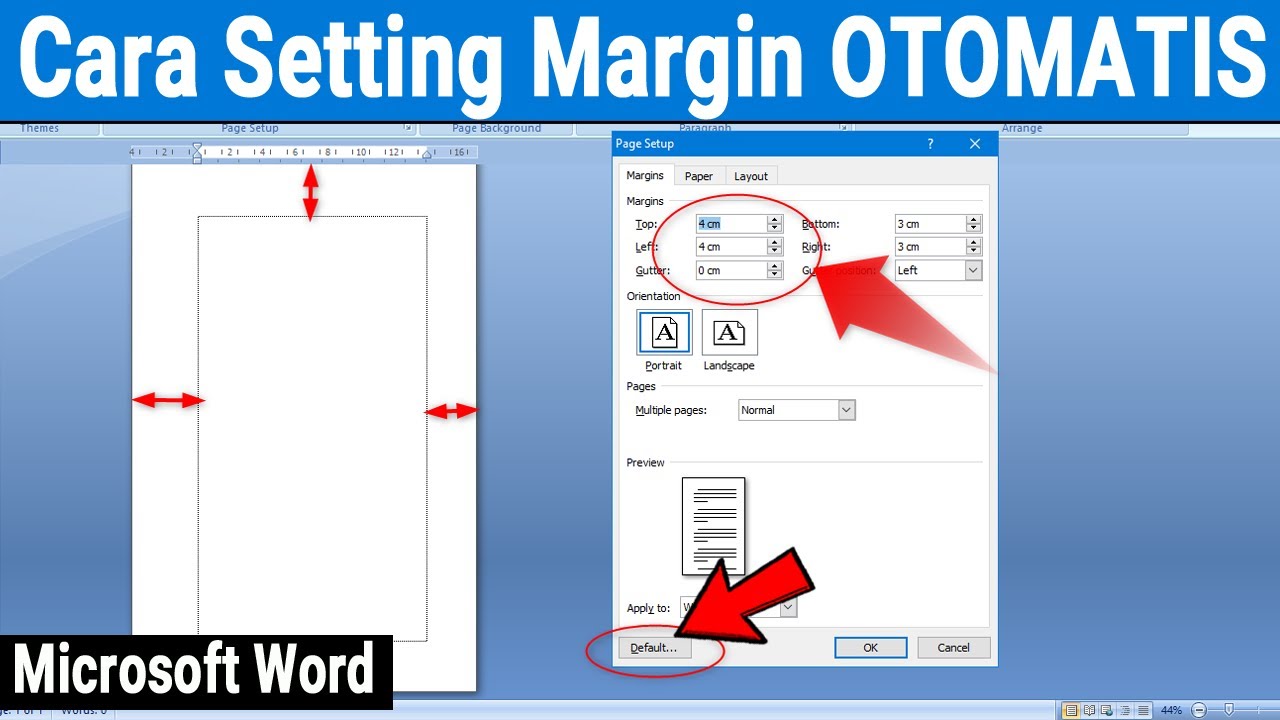
Untuk mengubah margin menjadi 0, pilih opsi Custom Margins di bagian paling bawah daftar. Langkah ini akan membuka kotak dialog Page Setup yang lebih detail.
3. Atur Nilai Margin Menjadi 0
Di dalam kotak dialog Page Setup, Anda akan melihat kolom untuk Top (atas), Bottom (bawah), Left (kiri), dan Right (kanan). Ubah semua nilai tersebut menjadi 0 dengan mengetikkan angka 0 atau menggunakan tombol panah.
Pastikan Anda juga memeriksa bagian Apply to untuk memilih apakah perubahan hanya berlaku pada halaman tertentu atau seluruh dokumen. Setelah selesai, klik OK untuk menerapkan pengaturan.
Cara Menampilkan Margin di Word untuk Memudahkan Pengaturan
Jika Anda ingin melihat batas margin secara visual, gunakan fitur cara menampilkan margin di word. Caranya adalah dengan mengaktifkan penggaris (ruler) melalui tab View.
Centang opsi Ruler di grup Show, maka penggaris akan muncul di bagian atas dan samping dokumen. Dengan penggaris ini, Anda bisa melihat letak margin di word dan menyesuaikannya secara langsung dengan menarik garis.
Tips Penting Saat Mengatur Margin 0 di Word 2016
- Pastikan printer Anda mendukung pencetakan tanpa margin (borderless printing) jika ingin mencetak dokumen dengan margin 0.
- Gunakan opsi Print Preview untuk memeriksa hasil sebelum mencetak, karena beberapa printer mungkin memotong tepi dokumen.
- Simpan dokumen dengan nama berbeda jika Anda ingin mempertahankan versi asli dengan margin normal.
Kesimpulan
Mengubah nilai margin kertas menjadi 0 di Word 2016 adalah proses yang sederhana namun memerlukan perhatian pada detail. Dengan mengikuti langkah-langkah di atas, Anda dapat mengatur margin sesuai kebutuhan dokumen.
Ingatlah untuk selalu memeriksa pengaturan printer dan menggunakan fitur cara menampilkan margin di word agar hasilnya optimal. Semoga panduan ini membantu Anda dalam menyelesaikan tugas pengaturan margin dengan mudah.