

Ternyata Begini Cara Mengubah 1 Warna Halaman di Word yang Jarang Diketahui Orang
Mengatur tampilan dokumen agar terlihat lebih menarik merupakan salah satu keterampilan penting bagi pengguna Microsoft Word. Seringkali, pengguna merasa bosan dengan latar belakang putih standar dan ingin mengetahui cara mengubah 1 warna halaman di word agar dokumen lebih menonjol.
Memahami pengaturan warna latar belakang
Secara default, Microsoft Word menampilkan lembar kerja dengan latar belakang putih bersih. Namun, Anda bisa melakukan penyesuaian melalui menu desain untuk menciptakan suasana visual yang berbeda sesuai dengan jenis dokumen yang dibuat.
Metode ini sebenarnya sangat berguna untuk kebutuhan presentasi digital atau draf dokumen internal. Perlu diingat bahwa cara mengubah warna kertas di word secara menyeluruh akan berdampak pada setiap halaman yang ada di dalam berkas tersebut.
Langkah Teknis Mengubah Warna Halaman
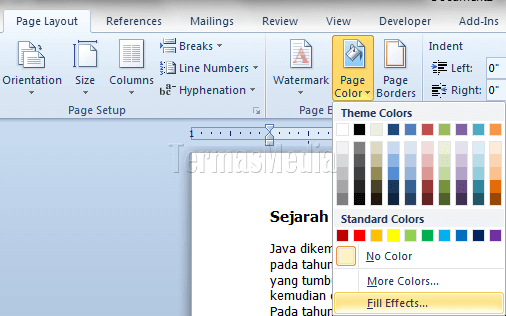
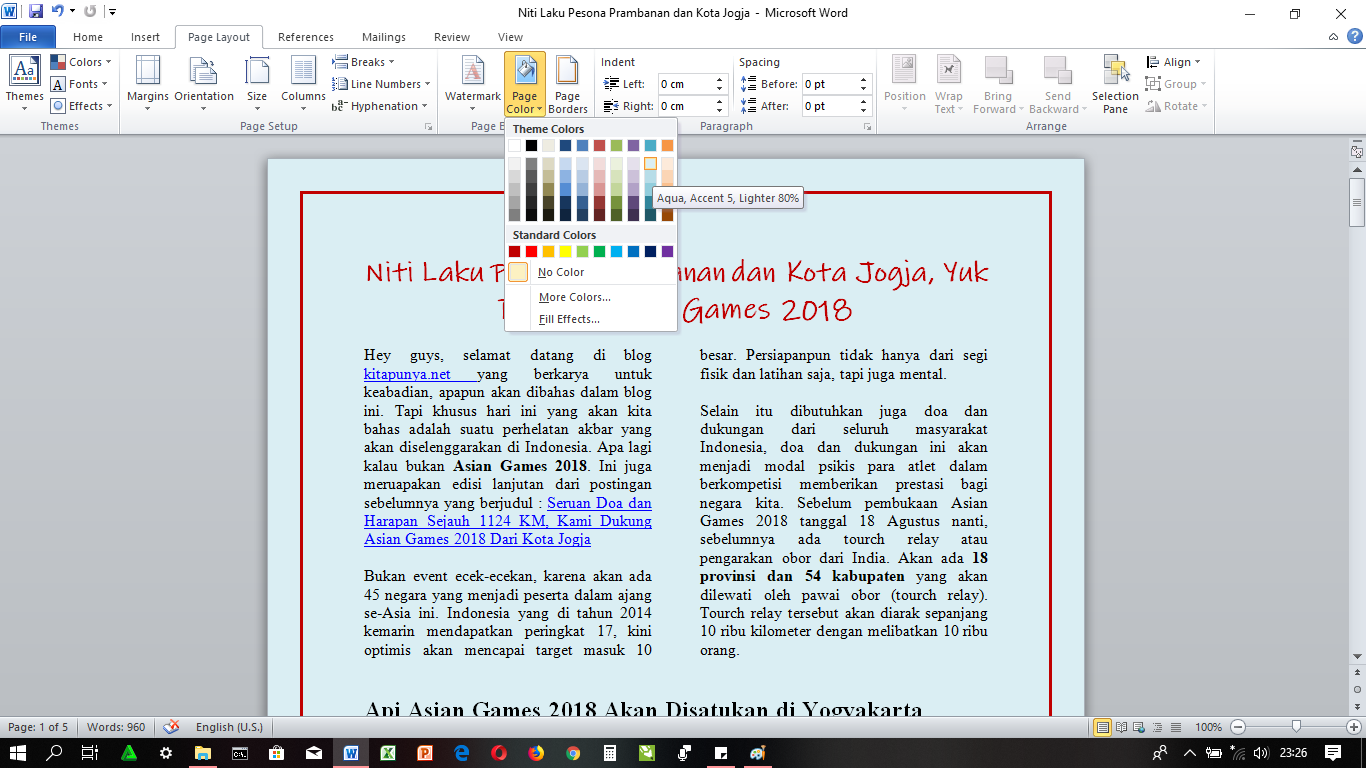
Untuk memulai proses modifikasi warna, langkah pertama yang harus Anda lakukan adalah membuka tab Design pada barisan menu utama di bagian atas jendela Word. Setelah itu, carilah ikon Page Color yang terletak di sebelah kanan menu watermark.
Setelah mengklik menu tersebut, sebuah palet warna akan muncul di layar Anda. Anda bebas memilih warna solid, gradasi, atau bahkan tekstur tertentu untuk melapisi latar belakang lembar kerja Anda.
Menyesuaikan Pilihan Warna Secara Detail
Jika pilihan warna standar tidak sesuai dengan preferensi, Anda dapat memilih opsi More Colors. Di sana, Anda bisa mengatur nilai warna secara spesifik atau bahkan memasukkan kode warna tertentu untuk hasil yang lebih profesional.
Opsi Warna Lain yang Tersedia
Anda juga bisa menggunakan fitur Fill Effects untuk hasil yang lebih artistik. Pilihan ini memungkinkan pengguna untuk menggabungkan dua warna sekaligus atau menambahkan pola khusus agar tampilan dokumen terlihat unik.
Tips Mengintegrasikan Warna pada Elemen Dokumen
Selain mengubah latar belakang, Anda mungkin perlu menyesuaikan elemen lain agar tetap terlihat selaras. Misalnya, Anda bisa mempelajari cara memberi warna pada tabel word agar data yang disajikan tidak tenggelam di atas latar belakang yang berwarna.
Pastikan tingkat kontras antara warna teks dan warna latar belakang sudah tepat. Teks yang gelap di atas latar belakang terang adalah kombinasi paling aman agar dokumen tetap nyaman dibaca oleh orang lain.
Manajemen Halaman dalam Dokumen
Banyak pengguna yang bertanya mengenai cara buat halaman di word setelah melakukan modifikasi warna. Secara teknis, pengaturan warna halaman tidak akan mengganggu fungsi penomoran halaman yang telah Anda pasang sebelumnya.
Jika Anda merasa perlu membedakan tampilan antar bab, Anda mungkin memerlukan pengaturan section break yang tepat. Hal ini sangat membantu bagi Anda yang ingin menyusun laporan panjang dengan estetika visual yang dinamis namun tetap teratur.
Kesimpulan
Mengubah warna halaman pada aplikasi pengolah kata merupakan cara efektif untuk memberikan karakter khusus pada dokumen Anda. Dengan memanfaatkan fitur yang tersedia di menu desain, Anda dapat mengubah tampilan yang monoton menjadi lebih kreatif dan sesuai dengan identitas dokumen.
Pastikan untuk selalu melakukan pengecekan visual sebelum membagikan file tersebut. Dengan mengikuti panduan ini, Anda kini telah menguasai dasar-dasar personalisasi tampilan lembar kerja yang lebih profesional dan menarik di masa mendatang.