

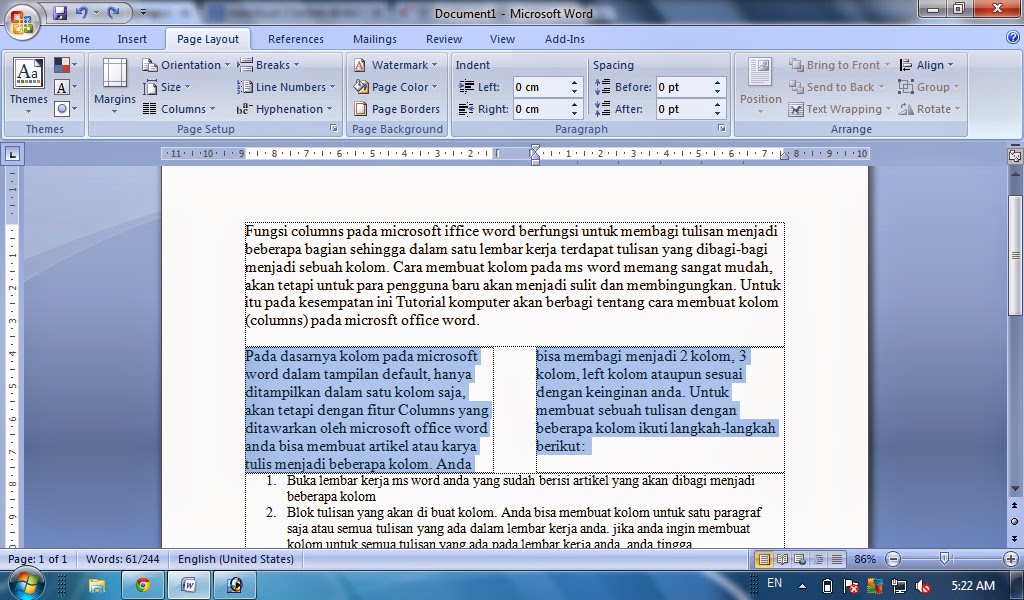
Ternyata Sangat Mudah Ini Cara Mengubah 2 Colum di Word Menjadi 1 Colum Lagi Terbukti Cepat
Mengatur tata letak dokumen sering kali memerlukan penyesuaian khusus agar naskah terlihat profesional. Salah satu tantangan yang sering ditemui adalah cara mengubah 2 colum di word menjadi 1 colum lagi setelah bagian tertentu.
Panduan ini akan membantu Anda mengembalikan format kolom ke tampilan normal tanpa merusak struktur dokumen secara keseluruhan. Teknik ini sangat berguna terutama saat Anda perlu menyisipkan grafik atau tabel lebar di tengah teks.
Langkah Dasar Mengembalikan Kolom ke Satu Bagian
Langkah utama yang harus Anda lakukan adalah menempatkan kursor tepat di akhir teks yang memiliki dua kolom. Pastikan Anda telah mengaktifkan fitur tampilkan tanda paragraf agar posisi kursor terlihat jelas.
Setelah itu, gunakan fitur untuk memisahkan bagian agar perubahan format tidak memengaruhi teks sebelumnya. Anda bisa melakukan ini dengan cara menambah kolom di word melalui menu tata letak yang tersedia pada pita atas.
Menggunakan Fungsi Layout untuk Mengatur Kolom
Pada tab Layout, pilihlah opsi Breaks untuk mengatur alur dokumen. Pilih opsi Continuous agar Anda bisa mengubah jumlah kolom tanpa harus memulai halaman baru secara paksa.
Setelah section break terpasang, klik kembali menu Columns dan pilih opsi One. Dengan cara membuat kolom di word seperti ini, teks Anda akan otomatis berubah kembali menjadi format satu lajur yang rapi.
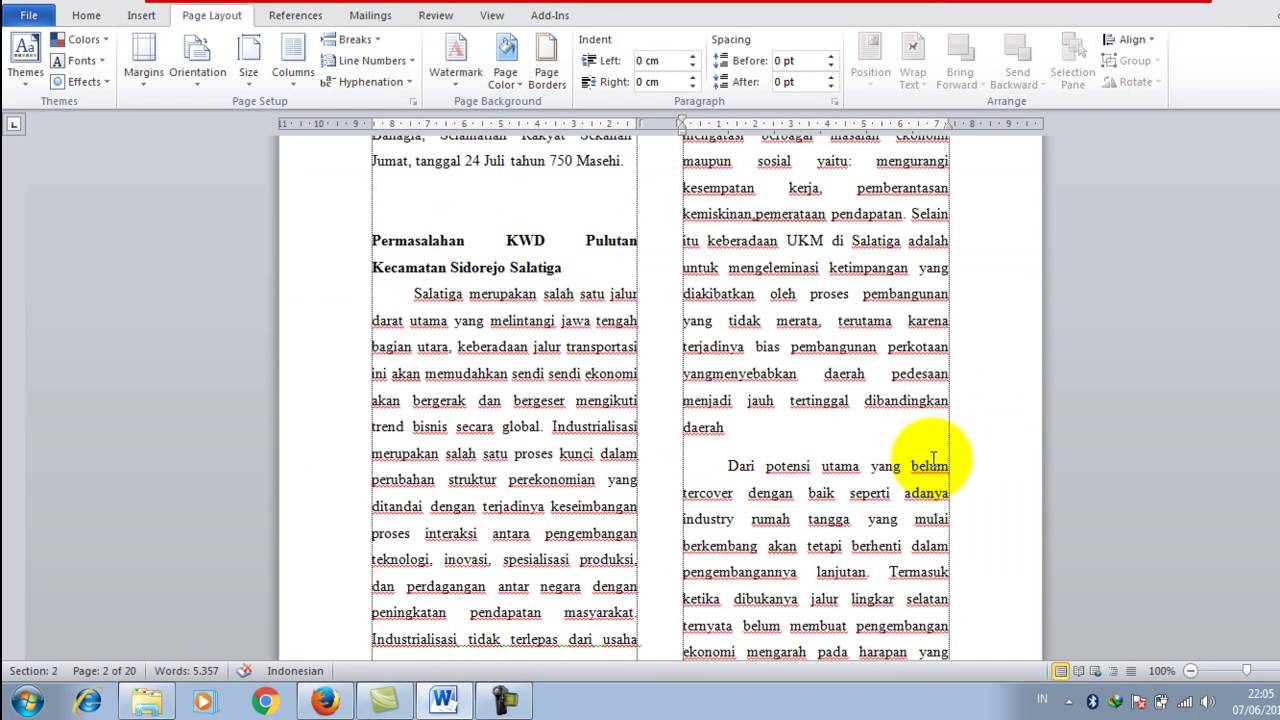
Tips Mengatur Tata Letak Dokumen yang Kompleks
Kadang kala, pengguna ingin membuat dokumen word menjadi 2 bagian untuk menonjolkan poin-poin tertentu. Namun, penting untuk memahami bahwa Section Break adalah kunci utama dalam mengendalikan setiap perubahan format tersebut.
Jika Anda merasa kesulitan dengan perataan teks, Anda bisa mencoba cara meluruskan titik dua di word agar dokumen terlihat lebih simetris. Ketelitian dalam menggunakan fitur pemisah bagian akan membuat dokumen Anda tampak lebih teratur dan profesional.
| Fitur | Fungsi |
|---|---|
| Section Break | Memisahkan format dokumen |
| Columns | Mengatur jumlah lajur teks |
| Continuous | Pemisah tanpa pindah halaman |
Menghindari Kesalahan Umum dalam Pengaturan Kolom
Seringkali pengguna lupa menonaktifkan fitur tautan ke bagian sebelumnya saat melakukan editing. Hal ini bisa menyebabkan perubahan pada satu bagian ikut memengaruhi bagian lainnya secara tidak sengaja.
Pastikan untuk selalu memeriksa opsi Link to Previous pada header atau footer jika Anda memodifikasi dokumen. Dengan melakukan pengecekan cermat, Anda bisa memindahkan halaman di word dengan lebih aman tanpa mengacaukan penomoran atau layout.
Kesimpulan
Menguasai fitur tata letak adalah aset berharga untuk meningkatkan kualitas dokumen kerja atau akademik Anda di tahun 2026. Dengan memahami cara menggunakan Section Break, Anda memiliki kendali penuh atas tampilan naskah dari awal hingga akhir.
Semoga panduan ini membantu Anda menyelesaikan masalah format kolom dengan cepat dan efisien. Teruslah berlatih agar Anda semakin mahir dalam mengoperasikan berbagai fitur canggih yang tersedia di aplikasi pengolah kata tersebut.