

Ternyata Ini Cara Mengubah 1 Lembar Sheet Menjadi 3di Word Paling Cepat dan Praktis
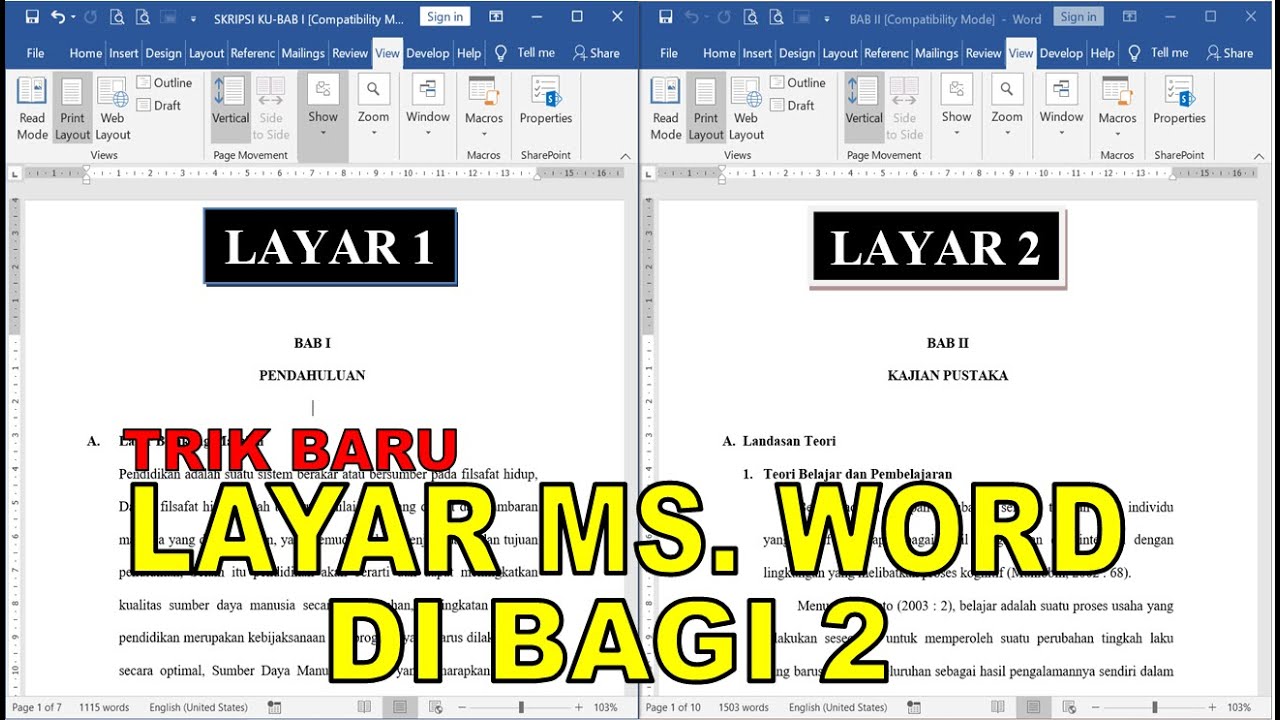
Mengatur tata letak dokumen yang kompleks sering kali menjadi tantangan bagi pengguna Microsoft Word. Banyak orang mencari cara mengubah 1 lembar sheet menjadi 3 di Word agar dokumen terlihat lebih rapi dan efisien saat dicetak.
Teknik pembagian halaman ini sangat berguna untuk membuat brosur, undangan, atau materi presentasi yang membutuhkan kolom tertentu. Berikut adalah panduan lengkap untuk membantu Anda mengelola tata letak dokumen dengan lebih profesional.
Memanfaatkan fitur Columns untuk Membagi Halaman
Langkah pertama yang paling efektif untuk membagi lembar kerja adalah menggunakan fitur kolom bawaan. Anda bisa memulai dengan membuka menu tata letak dan memilih opsi kolom untuk membagi dokumen menjadi tiga bagian vertikal yang presisi.
Setelah fitur ini aktif, teks akan mengalir otomatis dari kolom pertama ke kolom kedua hingga ketiga dalam satu halaman. Jika hasilnya kurang sesuai, Anda bisa mencoba cara bagi 2 kertas di Word terlebih dahulu untuk memahami alur distribusi teks sebelum meningkat ke tiga bagian.
Pengaturan Orientasi dan Ukuran Kertas
Sebelum membagi halaman, sangat penting bagi Anda untuk memahami cara mengatur ukuran kertas di Word agar hasil cetak tidak terpotong. Pemilihan ukuran yang tepat akan memastikan setiap bagian memiliki ruang yang proporsional untuk konten Anda.
Selain ukuran, pemilihan orientasi kertas lanskap sering kali menjadi pilihan terbaik saat membagi lembar kerja menjadi tiga. Hal ini memberikan ruang horizontal yang lebih luas sehingga teks tetap terbaca dengan jelas meskipun dalam ukuran yang lebih kecil.
Memastikan Kebersihan Dokumen
Terkadang proses editing meninggalkan sisa halaman yang tidak diinginkan di bagian akhir dokumen. Anda bisa melakukan cara menghapus kertas kosong di Word agar hasil akhir dokumen tetap bersih dan tidak membingungkan saat dicetak.
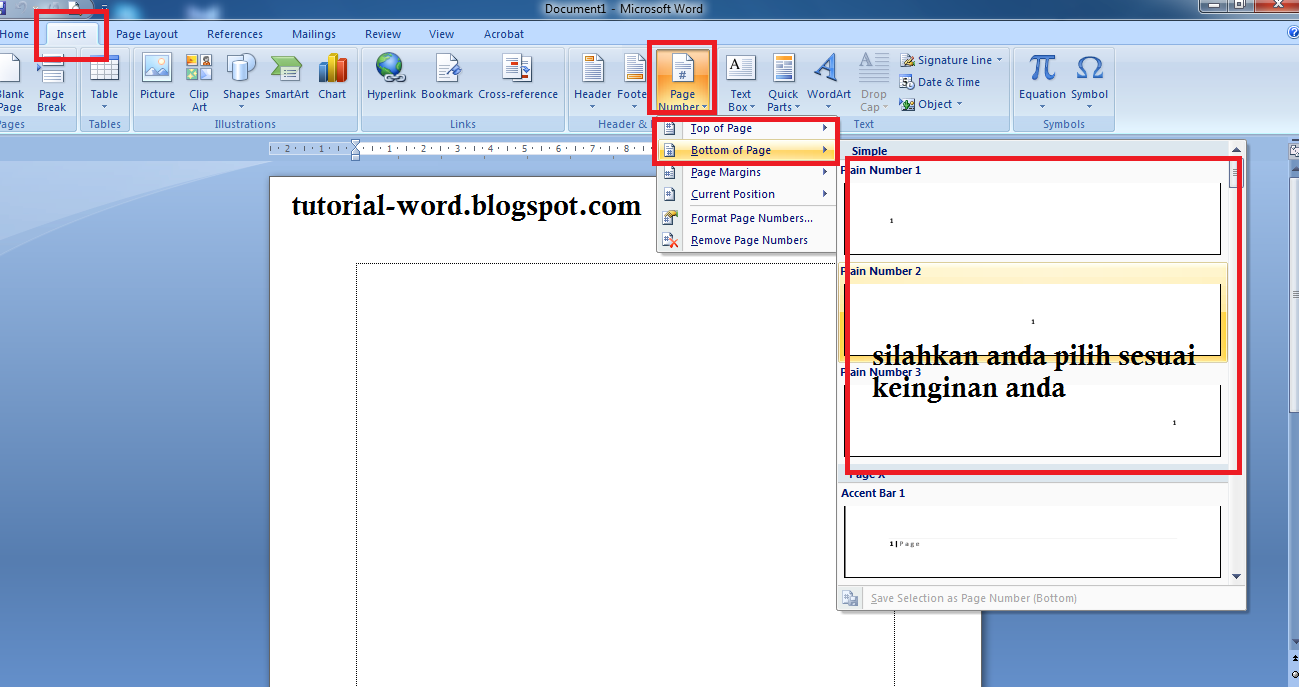
Pemeriksaan rutin pada setiap akhir halaman sangat disarankan agar dokumen tidak memiliki spasi berlebih. Dengan menghapus elemen yang tidak perlu, tampilan visual dokumen Anda akan jauh lebih terorganisir dan estetis.
Manfaat Menggunakan Ruler dalam Pengaturan
Penggunaan mistar atau ruler sangat membantu Anda dalam mengontrol margin secara manual agar setiap bagian tetap simetris. Anda dapat menarik batas margin sesuai dengan keinginan untuk menyesuaikan lebar setiap kolom yang telah dibuat.
| Fitur | Fungsi Utama |
|---|---|
| Ruler | Mengatur batas margin dan indentasi secara presisi |
| Columns | Membagi dokumen menjadi beberapa bagian vertikal |
| Layout | Menentukan orientasi dan ukuran kertas dokumen |
Tips Tambahan dalam Editing
Jika Anda ingin membuat dokumen yang sangat rapi, pastikan untuk selalu memeriksa kembali setiap pemisahan paragraf. Anda tidak perlu khawatir jika terjadi kesalahan, karena fitur undo selalu tersedia untuk membatalkan langkah terakhir yang Anda lakukan.
Pelajari pula cara membuat layout di Word agar setiap elemen seperti gambar atau tabel tetap berada pada posisi yang diinginkan. Konsistensi dalam penggunaan fitur-fitur ini akan membuat pekerjaan Anda menjadi jauh lebih cepat di masa mendatang.
Kesimpulan
Mengubah tampilan dokumen menjadi tiga bagian sebenarnya sangat mudah jika Anda memahami fungsi fitur Columns dan pengaturan halaman yang tepat. Dengan mengikuti langkah-langkah di atas, Anda dapat membuat dokumen yang profesional dan tertata rapi sesuai kebutuhan Anda.
Jangan lupa untuk selalu melakukan pratinjau sebelum mencetak agar hasilnya sesuai dengan ekspektasi. Selamat berkreasi dengan dokumen Word Anda dan nikmati kemudahan dalam mengatur tata letak yang lebih efisien.