

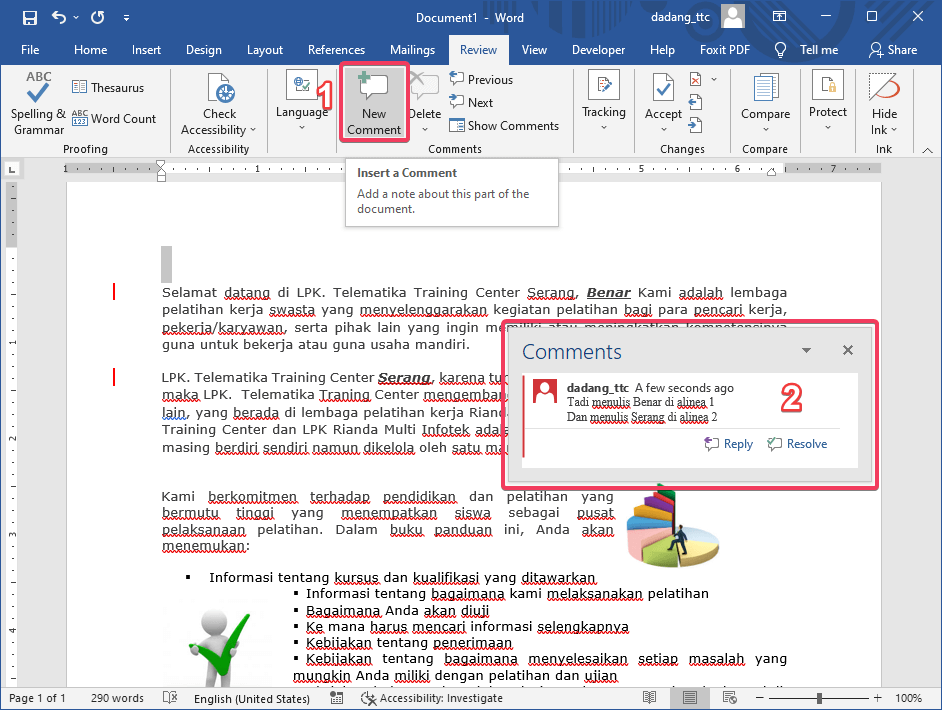
3 Trik Rahasia Cara Mengubah Nama User Comment di MS Word yang Jarang Diketahui
Mengelola komentar di dokumen Microsoft Word seringkali membutuhkan penyesuaian nama pengguna agar lebih profesional. Banyak pengguna yang belum tahu cara mengubah nama user comment di ms word dengan benar. Padahal, fitur ini sangat berguna untuk mengidentifikasi siapa yang memberikan masukan dalam dokumen kolaboratif.
Artikel ini akan membahas langkah-langkah praktis untuk mengganti nama pengguna komentar di Word. Anda tidak perlu khawatir karena prosesnya sangat sederhana dan bisa dilakukan dalam hitungan menit. Simak panduan lengkapnya di bawah ini.
Mengapa Perlu Mengubah Nama User Comment di Word?
Nama pengguna yang muncul di komentar Word berasal dari akun Microsoft atau pengaturan lokal Office. Jika nama tersebut tidak sesuai, misalnya karena menggunakan akun bersama, hasil komentar bisa membingungkan rekan kerja.
Dengan mengubah nama user comment, Anda bisa memastikan setiap masukan tercatat dengan jelas. Ini juga membantu dalam proses revisi dokumen tim, terutama saat menggunakan fitur Track Changes dan komentar.
Manfaat Mengatur Nama Pengguna Komentar
- Meningkatkan profesionalisme dokumen saat dibagikan ke klien atau atasan.
- Memudahkan pelacakan siapa yang memberikan saran atau koreksi tertentu.
- Menghindari kebingungan akibat nama default seperti User atau nama akun email yang panjang.
Cara Mengubah Nama User Comment di MS Word (Semua Versi)
Langkah pertama adalah membuka dokumen Word yang ingin Anda edit komentarnya. Klik menu File di pojok kiri atas, lalu pilih Options (atau Word Options pada beberapa versi).
Setelah jendela Word Options terbuka, klik pada kategori General. Di bagian Personalize your copy of Microsoft Office, Anda akan melihat kolom User name dan Initials.
Ketik nama baru yang Anda inginkan di kolom User name. Pastikan juga untuk memperbarui Initials jika diperlukan, karena inisial ini akan muncul di samping komentar.
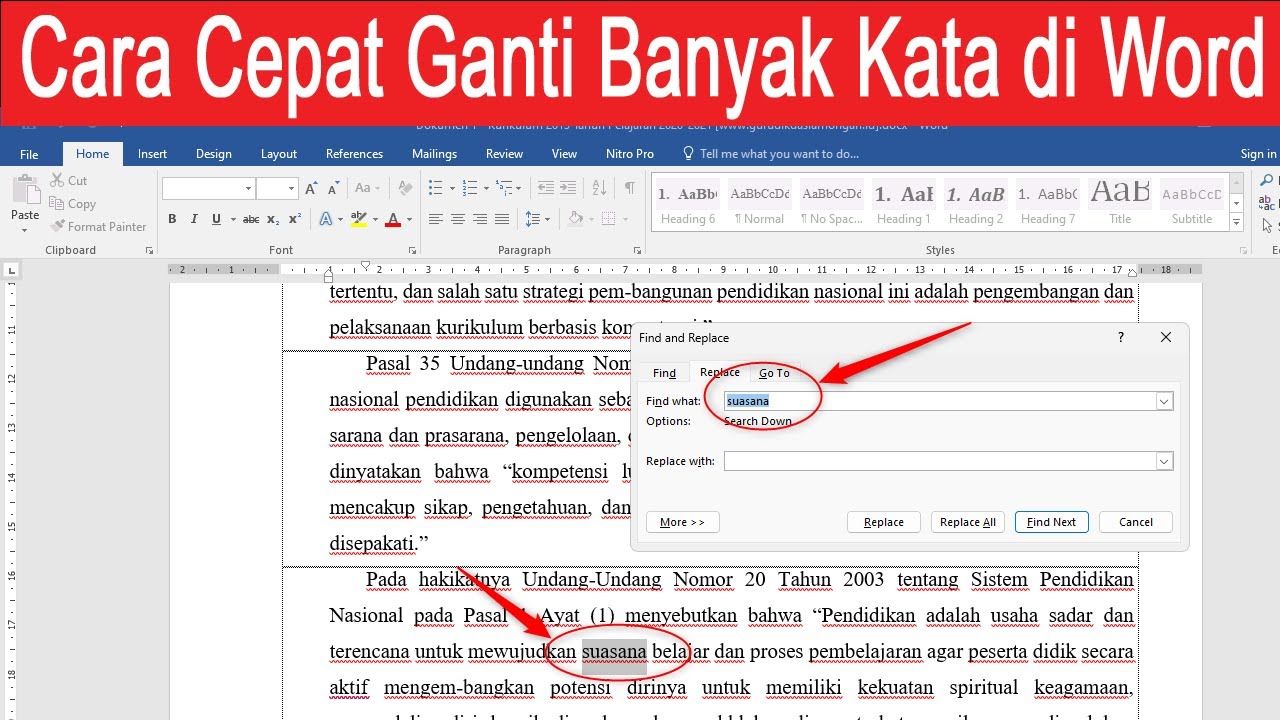
Jika Anda ingin perubahan ini berlaku untuk semua dokumen baru, centang opsi Always use these values regardless of sign in to Office. Klik OK untuk menyimpan pengaturan.
Tips Tambahan: Cara Kasih Nama di Word Agar Konsisten
Setelah mengubah nama user comment, sebaiknya Anda juga menerapkan cara kasih nama di Word untuk file dokumen itu sendiri. Nama file yang rapi akan memudahkan pencarian di kemudian hari.
Selain itu, Anda bisa memanfaatkan fitur ini untuk cara masukan nama di Word pada properti dokumen. Caranya dengan mengklik File > Info > Properties, lalu isi kolom Title dan Author sesuai kebutuhan.
Mengatasi Nama Komentar Tidak Berubah di Dokumen Lama
Kadang, nama pengguna baru tidak otomatis muncul di komentar yang sudah ada sebelumnya. Untuk memperbaruinya, Anda perlu menghapus komentar lama dan menambahkan komentar baru setelah mengubah pengaturan.
Jika dokumen sudah memiliki banyak komentar, pertimbangkan untuk menggunakan fitur Copy dan Paste konten ke dokumen baru. Dengan begitu, komentar lama tidak terbawa dan nama user comment baru akan diterapkan secara otomatis.
Kesimpulan
Mengubah nama user comment di MS Word adalah langkah kecil yang berdampak besar pada kerapihan kerja tim. Dengan mengikuti panduan di atas, Anda bisa memastikan setiap komentar tercatat dengan nama yang tepat.
Jangan lupa untuk selalu memeriksa pengaturan nama pengguna sebelum memulai proyek kolaboratif. Hal ini akan menghemat waktu dan menghindari kebingungan di kemudian hari.