

5 Cara Mengubah Nomor Halaman di Word 2013 Agar Tidak Berantakan, Ternyata Semudah Ini
mengubah nomor halaman di Word 2013 sering menjadi kebutuhan saat menyusun dokumen profesional. Banyak pengguna yang masih bingung bagaimana cara mengatur posisi atau format nomor halaman agar sesuai dengan kebutuhan.
Artikel ini akan membahas langkah-langkah praktis untuk mengubah nomor halaman di Word 2013 secara detail. Setiap langkah dirancang agar mudah diikuti oleh pemula sekalipun.
Persiapan Sebelum Mengubah Nomor Halaman
Sebelum memulai, pastikan dokumen Word 2013 Anda sudah terbuka dan siap diedit. Langkah pertama adalah memeriksa apakah halaman sudah terisi konten agar penomoran bisa langsung terlihat.
Anda juga perlu memutuskan di mana nomor halaman akan ditempatkan, apakah di bagian atas atau bawah halaman. Keputusan ini akan memengaruhi cara mengubah nomor halaman di Word 2013 nantinya.
Memilih posisi nomor halaman
Posisi nomor halaman bisa di header atau footer, tergantung pada desain dokumen Anda. Untuk dokumen formal, biasanya nomor halaman diletakkan di footer bagian kanan atau tengah.
Jika Anda ingin membuat tampilan lebih rapi, Anda bisa memilih posisi di kiri untuk halaman genap dan kanan untuk halaman ganjil. Ini adalah cara membuat angka halaman di Word yang sering digunakan dalam buku atau laporan.
Langkah-Langkah Mengubah Nomor Halaman di Word 2013
Berikut adalah panduan langkah demi langkah untuk mengubah nomor halaman di Word 2013. Pastikan Anda mengikuti setiap instruksi dengan saksama.
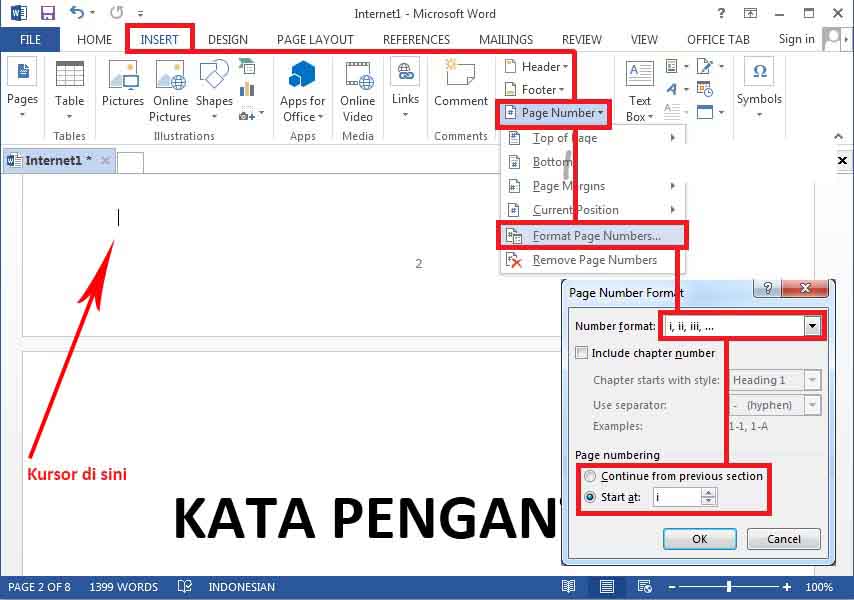
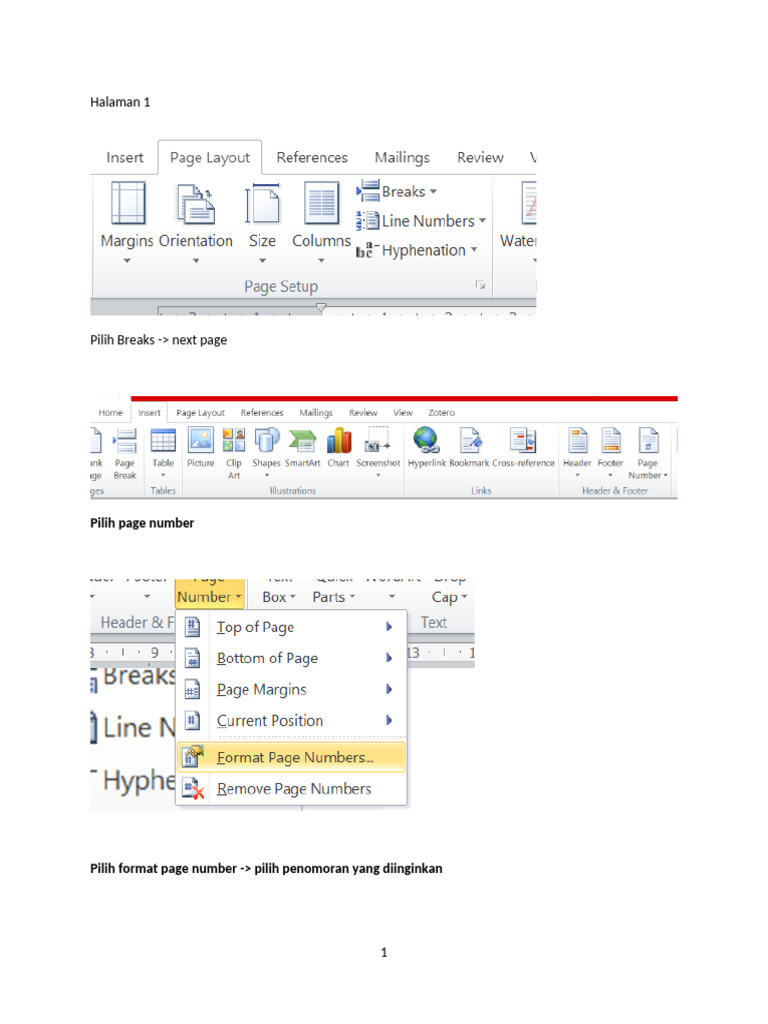
Langkah pertama, klik tab Insert di menu ribbon Word 2013. Setelah itu, cari ikon Page Number yang biasanya berada di grup Header & Footer.
Klik Page Number dan pilih opsi Format Page Numbers untuk mengubah gaya penomoran. Di sini Anda bisa menentukan format angka, seperti 1, 2, 3 atau i, ii, iii.
Mengatur Nomor Halaman Bolak-Balik
Untuk membuat nomor halaman bolak-balik, Anda perlu mengaktifkan fitur Different Odd & Even Pages. Fitur ini bisa diakses setelah Anda mengklik dua kali pada area header atau footer.
Setelah itu, tab Design akan muncul dan Anda tinggal mencentang opsi Different Odd & Even Pages. Dengan begitu, halaman ganjil akan memiliki nomor di kanan dan halaman genap di kiri secara otomatis.
Ini adalah cara memisahkan halaman di Word yang sangat berguna untuk dokumen cetak bolak-balik. Pastikan Anda menyimpan pengaturan ini sebelum menutup jendela header atau footer.
Tips Mengatasi Masalah Umum
Kadang-kadang nomor halaman tidak muncul sesuai keinginan setelah diubah. Masalah ini biasanya terjadi karena pengaturan section break yang salah atau format halaman yang tidak konsisten.
Untuk memperbaikinya, periksa apakah ada section break yang memisahkan halaman. Jika ada, Anda perlu mengatur ulang penomoran dari setiap section agar seragam.
Anda juga bisa menggunakan fitur Link to Previous untuk menyambungkan penomoran antar section. Ini adalah cara menambah nomor halaman di Word yang efektif untuk dokumen panjang.
Kesimpulan
Mengubah nomor halaman di Word 2013 sebenarnya mudah jika Anda memahami langkah-langkah dasarnya. Dengan mengikuti panduan di atas, Anda bisa membuat dokumen terlihat lebih profesional dan terstruktur.
Praktikkan langsung di dokumen Anda agar semakin terbiasa dengan berbagai fitur penomoran. Jangan ragu untuk bereksperimen dengan format yang berbeda sesuai kebutuhan.