

Ternyata Ini Cara Menghilangkan Halaman Tanpa Mengubah Halaman Lainnya di Ms Word, Cuma 3 Langkah!
menghapus halaman di Microsoft Word seringkali menjadi tantangan, terutama saat Anda ingin menghilangkan satu halaman tanpa mengubah tata letak halaman lainnya. Banyak pengguna bingung ketika halaman kosong muncul tiba-tiba atau halaman tertentu perlu dihilangkan. Dengan langkah yang tepat, proses ini bisa dilakukan dengan cepat dan mudah.
Cara menghilangkan halaman kosong Menggunakan Panel Navigasi
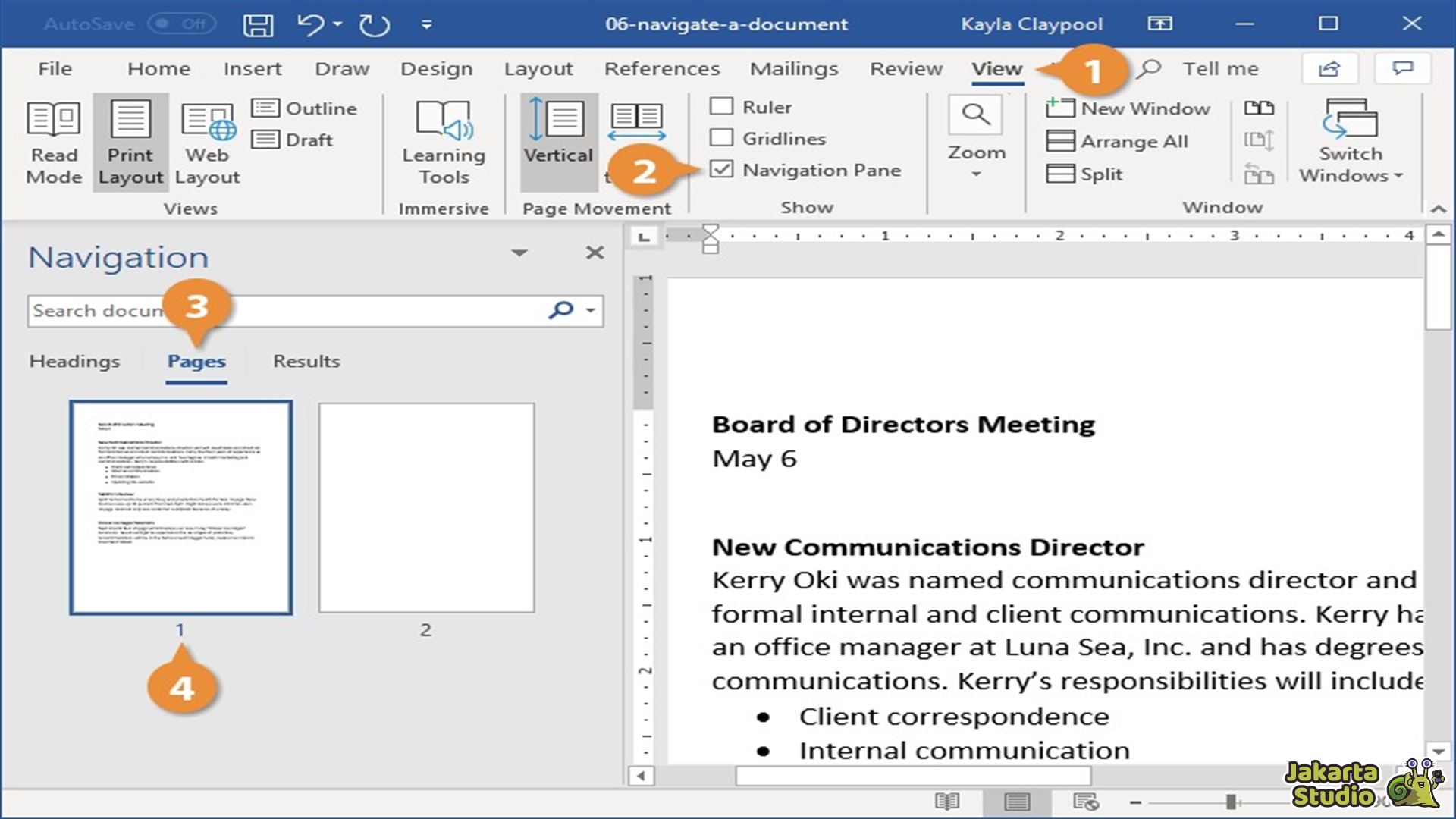
Panel navigasi adalah fitur andalan untuk mengelola halaman di Word. Fitur ini memudahkan Anda melihat dan memilih halaman secara langsung.
- Buka dokumen Word yang ingin diedit dan aktifkan panel navigasi melalui tab View.
- Klik Show, lalu centang opsi Navigation Pane. Panel navigasi akan muncul di sebelah kiri.
- Pada panel, pilih tab Pages untuk melihat thumbnail setiap halaman. Klik kanan pada halaman yang ingin dihapus.
- Pilih opsi Delete Page. Halaman beserta kontennya akan terhapus tanpa memengaruhi halaman lain.
Cara menghapus halaman di Word ini sangat efektif untuk dokumen panjang seperti skripsi atau laporan. Pastikan Anda memilih halaman yang benar agar tidak salah hapus.
Menghapus Konten Halaman dengan Tombol Delete
Jika yang ingin dihilangkan hanya konten tanpa menghapus halaman, Anda bisa langsung menggunakan tombol Delete. Pilih seluruh teks atau objek pada halaman tersebut, lalu tekan Delete.
Namun, metode ini tidak menghilangkan halaman kosong yang tidak memiliki konten. Untuk itu, diperlukan cara menghilangkan halaman kosong di Word dengan pendekatan berbeda.
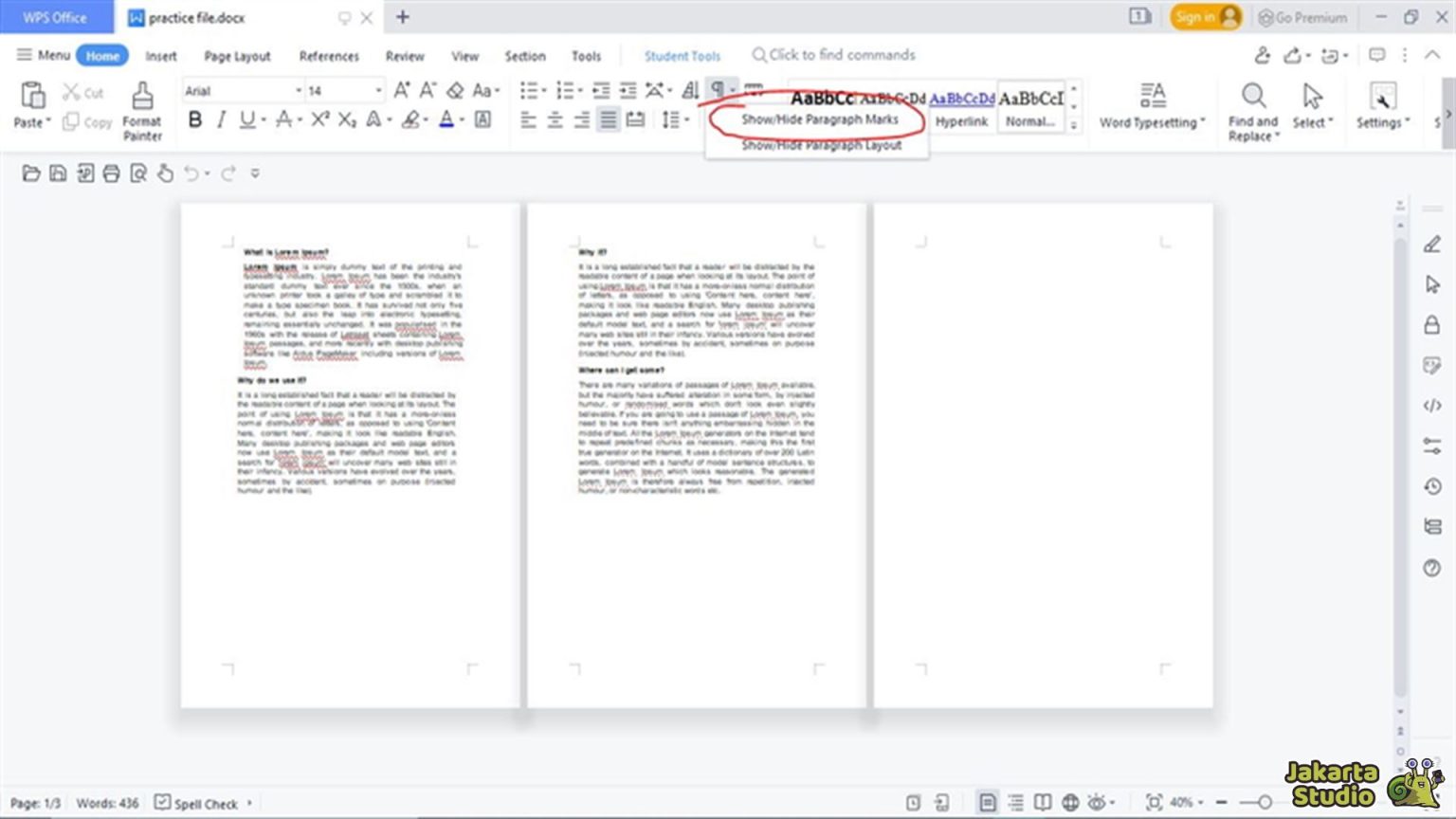
- Tempatkan kursor di akhir halaman sebelumnya, lalu tekan tombol Delete atau Backspace.
- Jika masih muncul, aktifkan tanda paragraf (Show/Hide paragraph marks) dengan menekan Ctrl+Shift+8. Hapus tanda paragaf yang tidak diperlukan.
- Kadang kala, halaman kosong berasal dari page break manual. Hapus tanda page break dengan menekan Delete saat kursor berada di depannya.
Dengan langkah ini, halaman kosong bisa dihilangkan tanpa mengubah halaman di sekitarnya. Ini adalah solusi terbaik untuk dokumen yang bersih dan rapi.
Mengatasi Halaman Kosong yang Membandel
Kadang halaman kosong tetap bertahan meski semua konten sudah dihapus. Hal ini biasanya disebabkan oleh tanda paragraf tersembunyi atau section break.
Untuk cara menghapus halaman kosong di Word yang membandel, klik ikon Show/Hide paragraph marks. Hapus tanda paragraf, page break, atau section break yang tidak diperlukan.
Menghapus Nomor Halaman di Word Tanpa Mempengaruhi Halaman Lain
Seringkali pengguna ingin menghapus nomor halaman di Word di halaman tertentu saja, misalnya halaman judul. Caranya cukup dengan memutus koneksi antar bagian.
Buka