

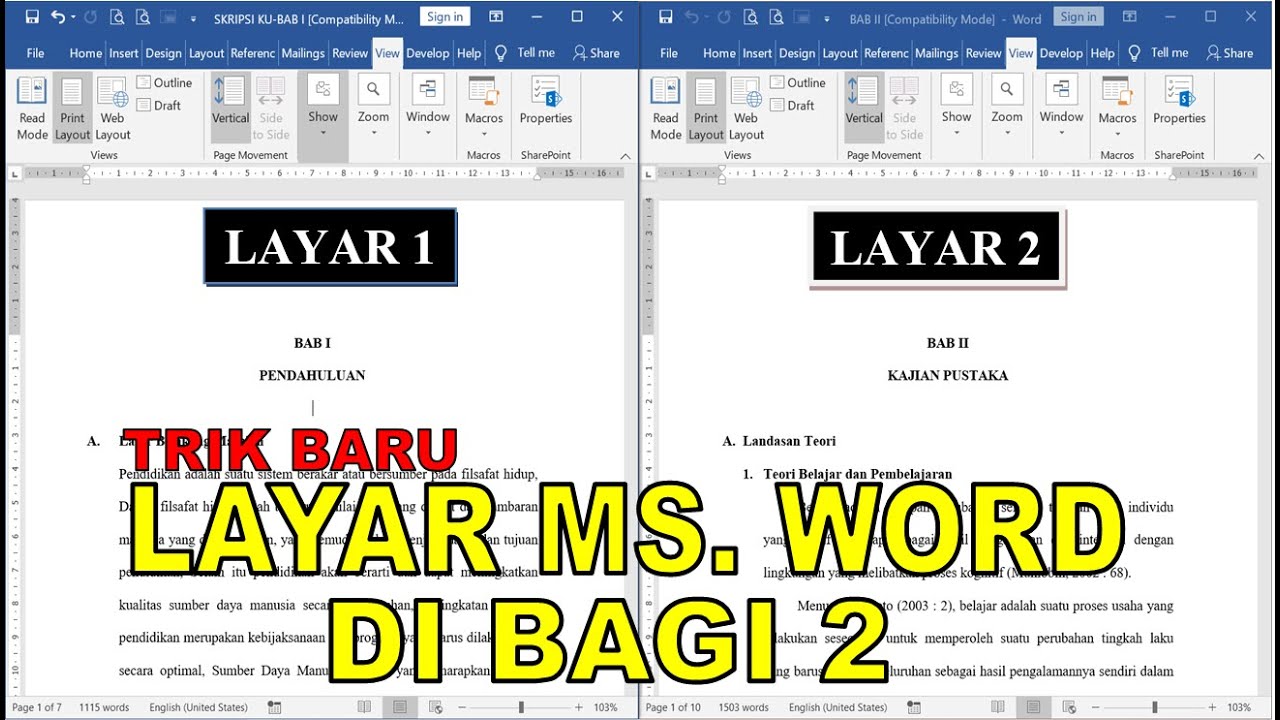
Ternyata Ini Cara Mengubah 1 Lembar Sheet Menjadi 3 di Word yang Jarang Diketahui Orang
mengatur tata letak dokumen sering kali menjadi tantangan bagi banyak pengguna aplikasi pengolah kata. Memahami cara mengubah 1 lembar sheet menjadi 3 di Word sangat membantu efisiensi pekerjaan Anda.
Memahami Pengaturan layout Dokumen
Salah satu langkah awal untuk mengatur tampilan adalah dengan melakukan cara membuat layout di Word yang sesuai kebutuhan. Anda bisa memanfaatkan pengaturan kolom agar satu halaman terlihat terbagi secara visual.
Pengaturan ini memungkinkan Anda memaksimalkan ruang kerja tanpa harus menambah banyak halaman baru. Dengan teknik yang tepat, dokumen akan terlihat lebih profesional dan terorganisir.
Teknik Membagi Halaman Menjadi Beberapa Bagian
Untuk membagi area kerja, Anda dapat menggunakan fitur kolom yang tersedia pada menu layout. Metode ini paling efektif untuk membuat dokumen Anda tampak memiliki beberapa bagian dalam satu tampilan lembar kerja.
Langkah Mengatur Kolom Word
- Buka tab Layout pada bagian atas aplikasi.
- Klik opsi Columns dan pilih More Columns untuk pengaturan kustom.
- Tentukan jumlah kolom menjadi tiga bagian agar sesuai dengan kebutuhan desain Anda.
Setelah menerapkan pengaturan tersebut, tulisan Anda akan mengalir dari kolom pertama ke kolom berikutnya secara otomatis. Ini adalah solusi praktis untuk memaksimalkan penggunaan ruang kertas yang tersedia.
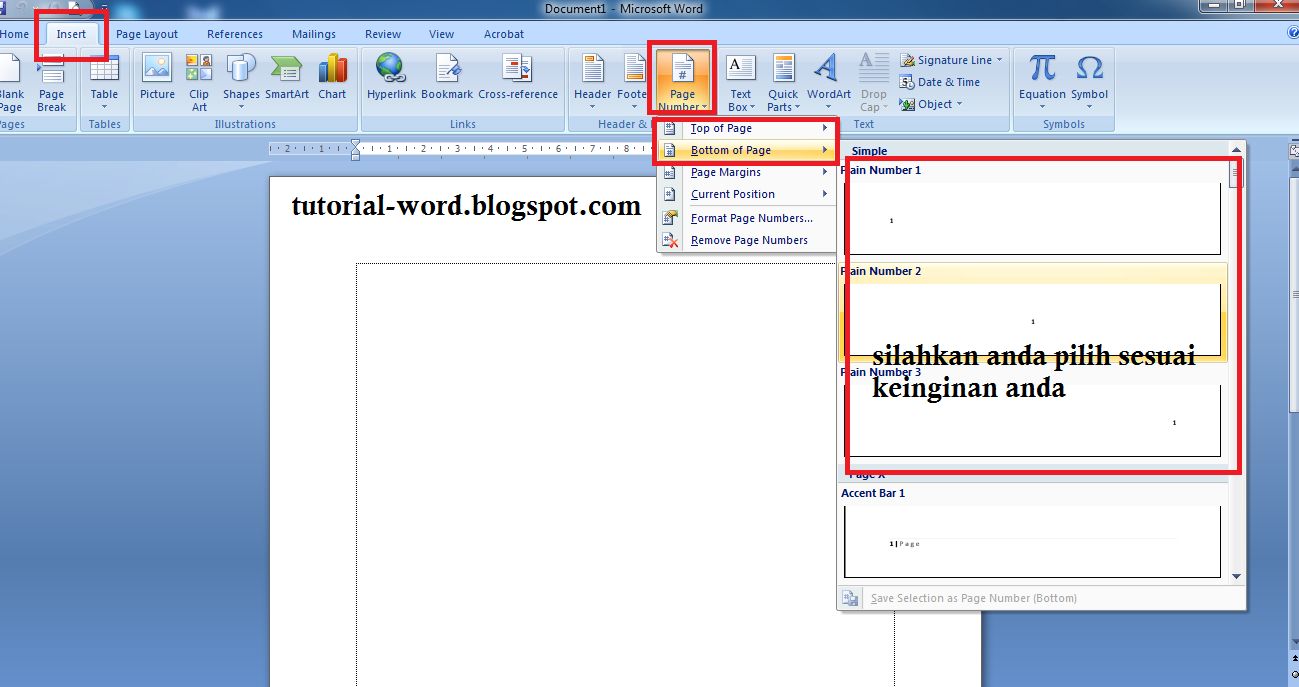
Optimalisasi Ukuran dan Format Kertas
Sebelum membagi dokumen, pastikan Anda memahami cara mengatur ukuran kertas di Word agar proporsinya tepat. Pengaturan ukuran yang benar akan memastikan teks tidak terpotong saat dicetak atau disimpan menjadi format PDF.
Jika Anda merasa masih ada lembar yang tidak terpakai, gunakan teknik cara menghapus kertas kosong di Word agar dokumen terlihat bersih. Kerapian dokumen adalah indikator utama kualitas hasil kerja seorang profesional di tahun 2026.
Manajemen Versi dan Duplikasi Dokumen
Selain mengatur tampilan, penting juga untuk mengelola cadangan file Anda dengan baik. Menyimpan dokumen dengan nama yang sistematis akan memudahkan Anda jika di kemudian hari memerlukan versi sebelumnya.
| Metode | Fungsi |
|---|---|
| Save As | Membuat salinan dokumen baru |
| Copy-Paste | Menggandakan konten ke file lain |
| Cloud Sync | Sinkronisasi antar perangkat |
Kesimpulan
Mengelola dokumen dengan fitur pembagian kolom adalah cara efektif untuk meningkatkan produktivitas dan estetika tulisan Anda. Dengan mengikuti panduan ini, Anda kini dapat mengoptimalkan setiap lembar kerja menjadi lebih fungsional.
Pastikan selalu memeriksa tata letak secara menyeluruh sebelum menyelesaikan dokumen final Anda. Semoga panduan ini membantu alur kerja Anda menjadi jauh lebih efisien di masa depan.