

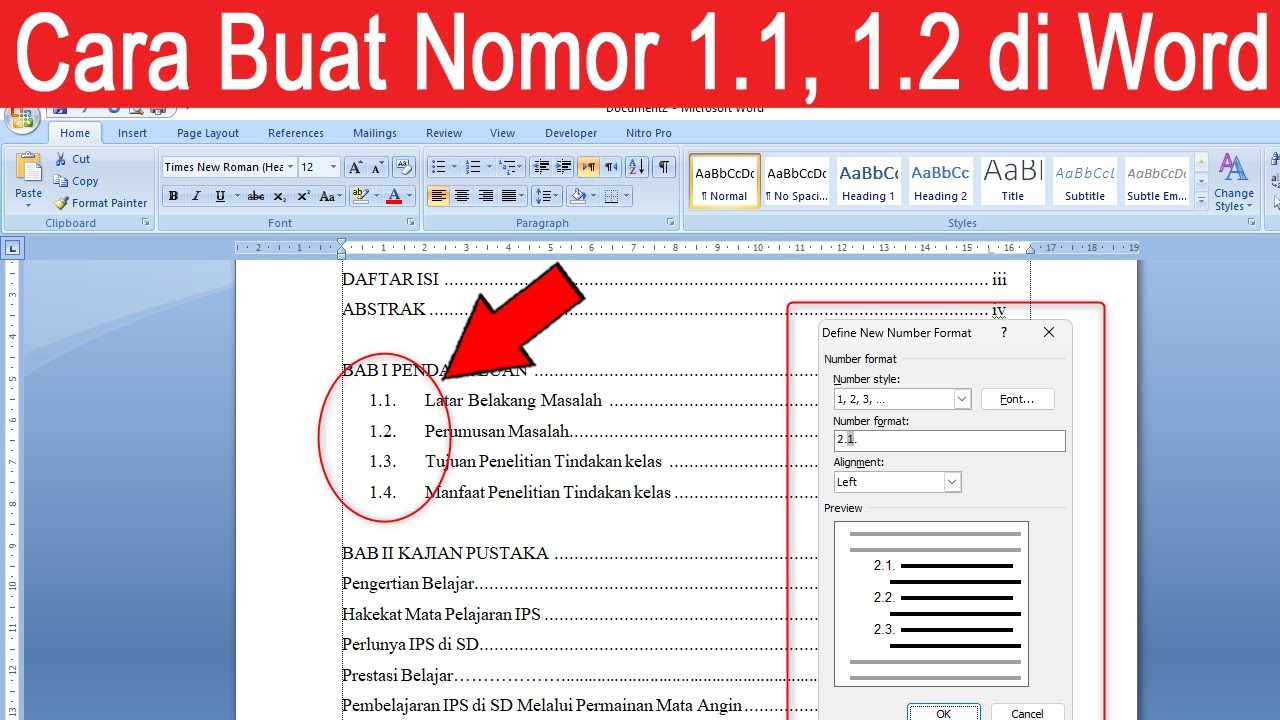
cara mengubah 1.1 menjadi 2.1 di word
Mengatur penomoran dokumen dalam Microsoft Word sering kali membingungkan bagi pengguna baru. Banyak yang mencari cara mengubah 1.1 menjadi 2.1 di word agar format daftar isi atau struktur bab terlihat lebih rapi.
Proses ini sebenarnya cukup sederhana jika Anda memahami fitur daftar bertingkat atau Multilevel List. Dengan mengikuti langkah yang tepat, dokumen Anda akan tampil profesional dan terorganisir dengan baik.
Langkah Mengubah Format Penomoran
Pertama, bukalah dokumen yang sedang dikerjakan melalui aplikasi Microsoft Word di perangkat Anda. Jika Anda kesulitan mengelola file yang terpisah, Anda juga bisa mempelajari cara menggabungkan file word agar menjadi satu kesatuan dokumen yang utuh.
Setelah dokumen terbuka, blok bagian teks yang ingin diubah format penomorannya. Masuk ke tab Home pada toolbar, lalu klik ikon Multilevel List yang tersedia di bagian paragraf.
Mengatur Penomoran Bertingkat
Pilihlah jenis list yang sesuai dengan kebutuhan struktur dokumen Anda. Jika format awal adalah 1.1 dan ingin diganti menjadi 2.1, Anda cukup melakukan klik kanan pada angka tersebut dan memilih opsi Set Numbering Value.
Di dalam jendela tersebut, ubah angka awal sesuai keinginan Anda. Selain itu, Anda bisa memanfaatkan fitur cara menentukan spasi di word untuk memastikan jarak antar baris tetap proporsional setelah perubahan nomor dilakukan.
Mengelola Tata Letak Dokumen
Terkadang, kebutuhan untuk mengubah nomor berkaitan dengan pembagian layout halaman. Anda mungkin membutuhkan cara membuat dokumen word menjadi 2 bagian untuk keperluan jurnal atau buletin cetak.
Pastikan Anda sudah menyesuaikan pengaturan margin agar teks tidak terpotong saat dibagi menjadi dua kolom. Pengaturan yang konsisten akan membuat tampilan dokumen jauh lebih nyaman dibaca oleh audiens.
Tips Tambahan Memaksimalkan Fitur Word
Bekerja dengan dokumen kompleks membutuhkan pemahaman mendalam tentang fitur-fitur pemformatan. Jika Anda merasa tulisan terlalu rapat, Anda bisa mencoba cara mengubah spasi di word agar teks terlihat lebih lapang dan mudah dipahami.
Selain itu, hindari penggunaan spasi manual yang berlebihan karena akan merusak posisi nomor otomatis. Gunakanlah fitur paragraf yang tepat untuk hasil yang lebih presisi dan efisien.
Kesimpulan
Mengubah format penomoran di Word adalah keterampilan dasar yang sangat bermanfaat untuk meningkatkan kerapian dokumen. Dengan mengikuti panduan ini, Anda dapat mengelola daftar 1.1 menjadi 2.1 dengan sangat akurat tanpa membuang banyak waktu.
Teruslah berlatih mengeksplorasi berbagai fitur di Microsoft Word untuk mempermudah pekerjaan penulisan Anda sehari-hari. Dokumen yang tertata dengan baik akan mencerminkan profesionalisme Anda sebagai penulis atau staf administrasi.