

Ternyata Ini Cara Mengubah 1 Kata di Microsoft Word dengan Cepat Tanpa Perlu Edit Manual
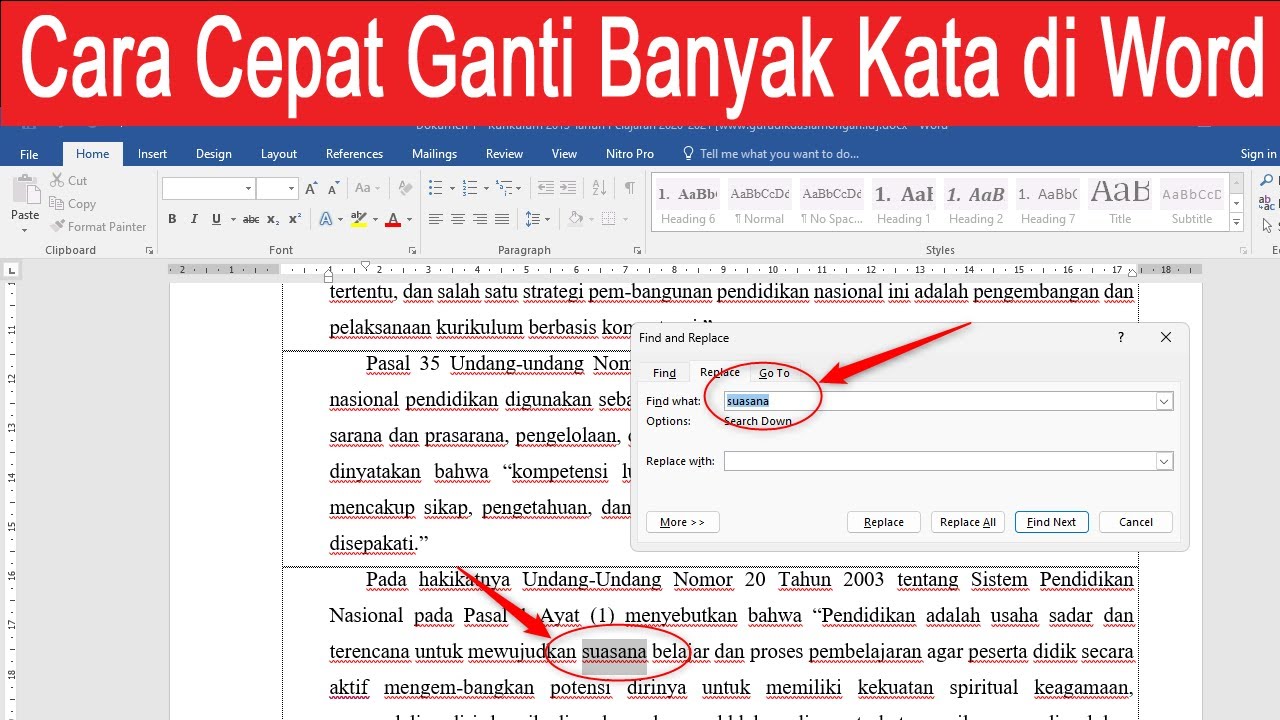
Mengelola dokumen teks yang panjang sering kali menuntut efisiensi tinggi, terutama saat Anda perlu melakukan penyuntingan spesifik dalam satu waktu. Memahami cara mengubah 1 kata di Microsoft Word secara otomatis adalah solusi terbaik untuk menjaga konsistensi penulisan tanpa harus memeriksa setiap baris secara manual.
Metode Praktis Mengelola Kata di Word
Teknik paling efektif untuk mengganti satu istilah yang muncul berulang kali adalah menggunakan fitur pencarian dan penggantian. Fitur ini sangat berguna ketika Anda ingin memastikan istilah teknis atau nama subjek tetap seragam di seluruh dokumen.
Langkah mengganti kata Secara Akurat
Anda hanya perlu menekan kombinasi tombol Ctrl dan H secara bersamaan pada keyboard. Setelah jendela dialog muncul, masukkan kata yang ingin dicari di kolom atas dan masukkan kata penggantinya di kolom bawah.
Jika Anda hanya ingin mengubah satu kejadian spesifik, tekan tombol Find Next lalu pilih Replace untuk satu kata saja. Dengan cara ini, Anda tidak akan mengubah kata yang sebenarnya tidak perlu disentuh.
Optimalisasi Dokumen dengan Fitur Word
Selain mengganti kata, terdapat berbagai trik lain yang dapat membantu Anda dalam mengolah dokumen agar terlihat lebih profesional. Salah satu kendala yang sering ditemui adalah kerapihan format teks yang berantakan.
- Gunakan fitur Justify pada menu Home untuk cara merapikan tulisan di Word agar paragraf tampak lebih simetris.
- Manfaatkan panel navigasi sebagai cara mencari kata yang sama di Word agar Anda bisa memantau setiap kemunculan istilah penting.
- Perhatikan statistik dokumen dengan cara melihat jumlah kata di Word melalui status bar di bagian kiri bawah layar.
Bagi Anda yang sering bekerja dengan dokumen panjang, cara mengetahui jumlah kata pada Word juga membantu dalam memantau batasan penulisan. Fitur ini sangat berguna bagi penulis artikel atau akademisi yang harus memenuhi target kata tertentu.
Tips Mengatasi Kendala Teknis Penulisan
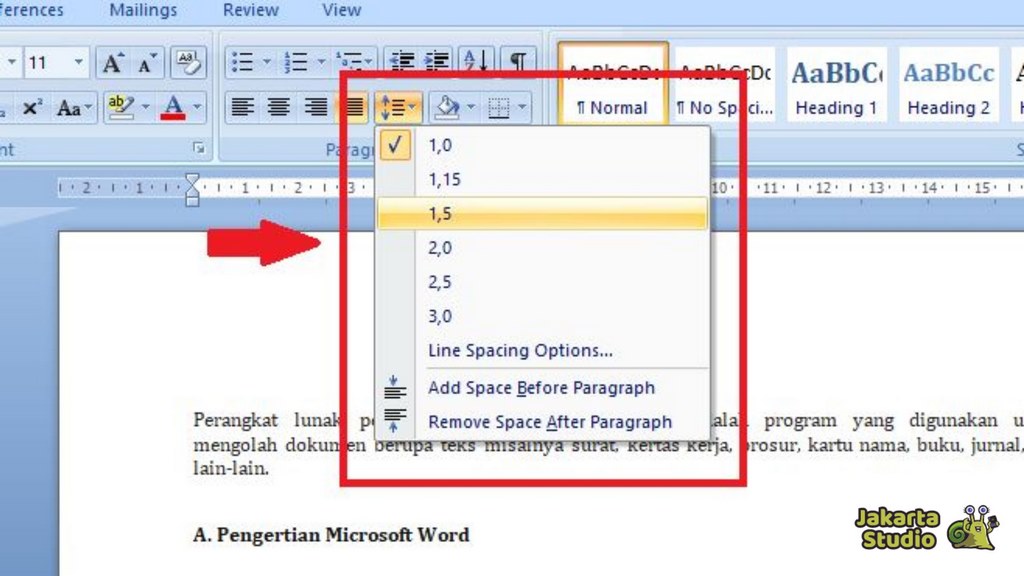
Terkadang, masalah kecil seperti format yang kurang rapi dapat mengganggu alur baca pembaca. Sebagai contoh, mengatur spasi yang terlalu lebar merupakan salah satu langkah kunci dalam cara agar spasi di Word tidak jauh sehingga teks tampak lebih padat dan nyaman di mata.
Jika Anda merasa dokumen tersebut memerlukan elemen visual, Anda bisa menambahkan gambar untuk memperjelas konteks informasi. Pelajari cara mengubah ukuran gambar di Word agar proporsi file tidak merusak tata letak dokumen yang sudah rapi.
Kesimpulan
Menguasai teknik dasar dalam Microsoft Word akan meningkatkan produktivitas Anda secara signifikan dalam menyelesaikan tugas dokumen. Dengan memanfaatkan fitur pencarian dan penggantian serta alat pendukung lainnya, pekerjaan administratif menjadi jauh lebih ringan dan efisien.
Teruslah berlatih mengeksplorasi fitur-fitur yang tersedia di dalam aplikasi pengolah kata ini agar kualitas dokumen Anda selalu terjaga. Semoga panduan ini membantu Anda bekerja lebih cerdas dan cepat setiap hari.