

Ternyata Ini 5 Cara Menghentikan Tab di Word 2007 Supaya Tidak Berubah Secara Permanen
Mengelola dokumen menggunakan aplikasi pengolah kata sering kali membuat pengguna bingung ketika format teks berantakan secara tiba-tiba. Salah satu masalah teknis yang kerap muncul adalah pengaturan indentasi yang tidak stabil saat Anda menekan tombol tab pada keyboard.
Artikel ini akan mengupas tuntas cara menghentikan tab di Word 2007 supaya tidak berubah agar dokumen Anda terlihat lebih profesional. Memahami alur kerja yang benar akan membantu Anda bekerja jauh lebih efisien di tahun 2026.
Memahami pengaturan tab di Microsoft Word
Secara default, aplikasi ini memiliki pengaturan jarak yang sudah ditetapkan secara otomatis. Namun, terkadang kita merasa bahwa cara mengatur jarak tab di word yang diberikan terlalu lebar atau justru kurang pas sesuai kebutuhan desain dokumen.
Jika Anda mengalami kendala saat menekan tombol tersebut, pastikan untuk memeriksa bagian ruler yang tersedia di area kerja. Jika ruler tidak muncul, Anda dapat mengaktifkannya melalui menu tampilan untuk memudahkan kontrol posisi kursor.
Cara Mengunci Format Tab Agar Stabil
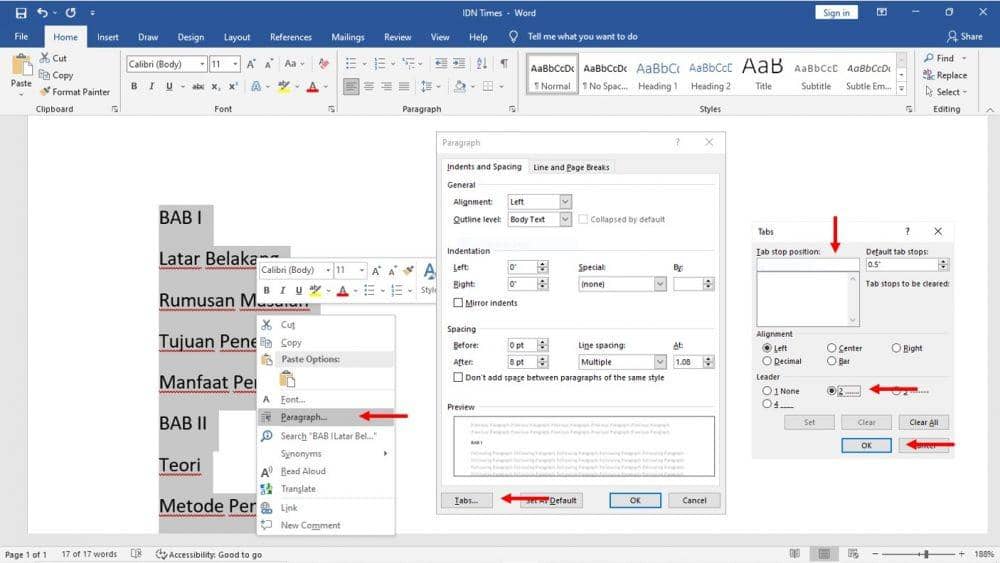
Banyak pengguna mengeluhkan spasi yang melompat terlalu jauh saat menekan tombol tertentu pada keyboard. Untuk mengatasi masalah ini, Anda perlu memahami cara agar spasi word tidak jauh dengan mengatur stop position secara manual di dalam jendela dialog paragraf.
Berikut adalah langkah teknis untuk mengunci posisi tab Anda:
- Masuk ke menu Home dan pilih ikon peluncur pengaturan paragraf di sudut kanan bawah grup menu.
- Klik tombol Tabs yang berada di bagian bawah jendela dialog tersebut.
- Masukkan nilai posisi yang Anda inginkan pada kolom Tab stop position.
- Tekan tombol Set lalu pilih OK untuk menyimpan konfigurasi baru Anda.
Optimasi Tata Letak Halaman Dokumen
Selain mengatur tabulasi, kerapian dokumen sangat bergantung pada bagaimana Anda menata elemen lain seperti tabel dan gambar. Sering kali, pengguna merasa kesulitan saat harus menghapus isi tabel di word tanpa merusak kerangka baris yang sudah dibuat sebelumnya.
Pastikan Anda selalu memeriksa pengaturan margin sebelum mulai mengetik agar isi dokumen tidak terpotong saat proses pencetakan. Pengaturan yang benar di awal akan mencegah pergeseran teks yang tidak diinginkan di masa depan.
Navigasi Menu dan Fitur Tambahan
Mengenal struktur menu aplikasi adalah kunci utama dalam pengoperasian dokumen yang kompleks. Pada versi klasik, tampilan word 2010 dan versi pendahulunya memang memiliki perbedaan tata letak ikon, namun fungsinya tetap bisa diandalkan untuk kebutuhan penulisan dasar.
Jangan ragu untuk mengeksplorasi setiap fitur yang ada di pita menu bagian atas. Penguasaan yang baik terhadap fitur tersebut akan membuat pengalaman mengetik menjadi lebih lancar dan minim kesalahan format.
Kesimpulan
Mengelola dokumen secara profesional menuntut ketelitian dalam mengatur setiap elemen spasi dan perataan teks. Dengan menerapkan cara menghentikan tab di word 2007 supaya tidak berubah yang telah dipaparkan di atas, Anda kini memiliki kontrol penuh atas setiap baris dokumen Anda.
Semoga panduan ini membantu Anda meningkatkan produktivitas dalam mengolah dokumen sepanjang tahun ini. Tetaplah bereksperimen dengan fitur aplikasi agar hasil pekerjaan Anda senantiasa rapi dan berkualitas tinggi.