

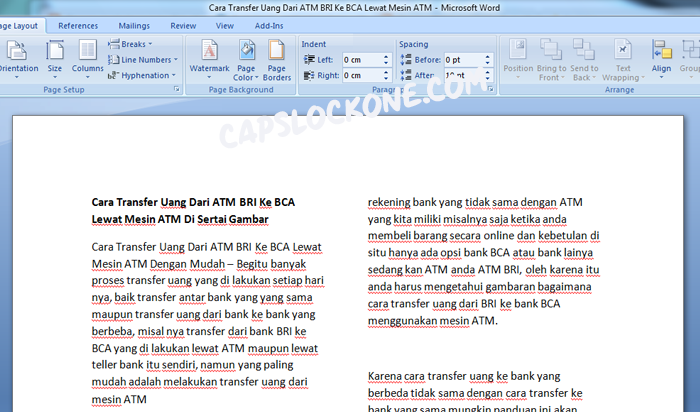
Cara Mengubah 1 Halaman Word Dibagi Menjadi 2 untuk Email Baru di Gmail, Outlook, Yahoo
Membagi satu halaman Word menjadi dua bagian sering dibutuhkan saat membuat brosur, buletin, atau dokumen dua kolom. Dengan fitur bawaan Microsoft Word, Anda bisa melakukannya tanpa repot. Panduan ini akan membahas langkah-langkah praktis untuk mencapai hasil tersebut.
-
Buka Dokumen dan Pilih Teks yang Ingin Dibagi
Pertama, buka dokumen Word yang akan diedit. Jika Anda hanya ingin membagi sebagian halaman, blok teks yang relevan. Untuk seluruh dokumen, cukup klik di area mana pun tanpa memilih teks.
Langkah ini penting agar perubahan hanya diterapkan pada bagian yang dipilih. Dengan begitu, Anda bisa menerapkan tata letak berbeda pada halaman lain, misalnya cara memberi halaman pada word secara terpisah.
-
Gunakan Fitur Columns untuk membagi halaman
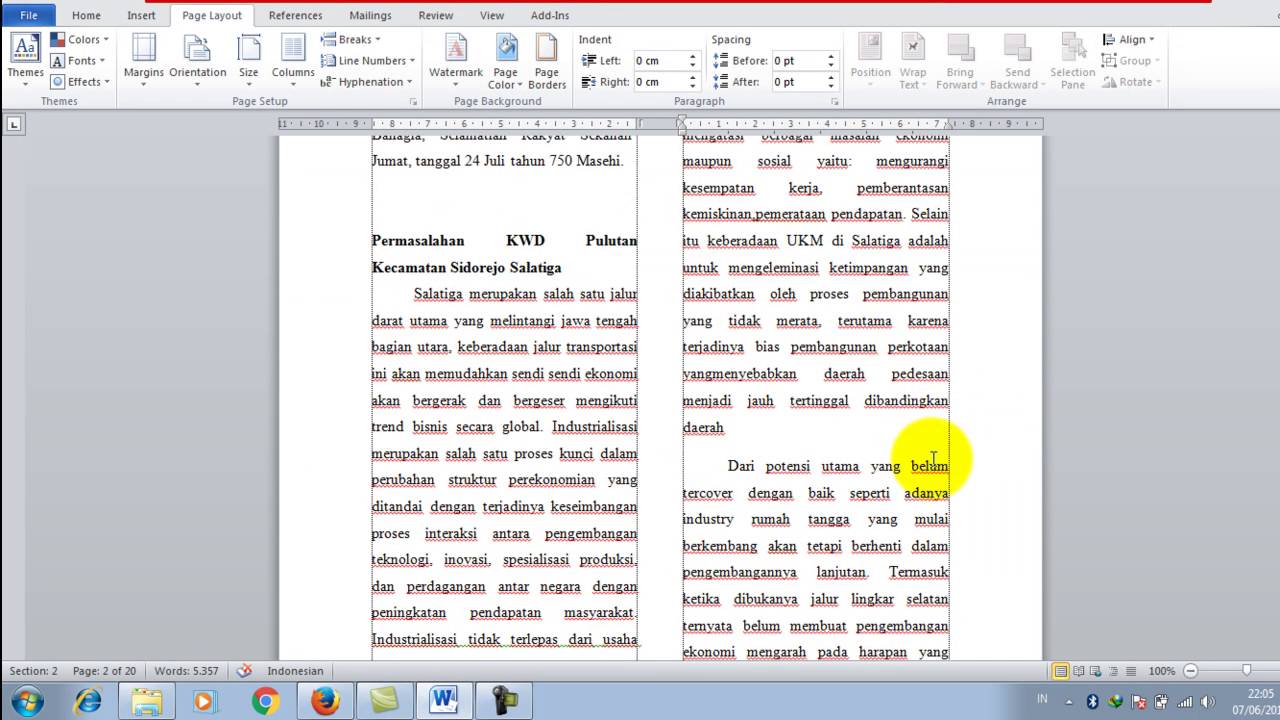
Di tab Layout (atau Page Layout pada versi lama), klik ikon Columns. Pilih opsi Two untuk membagi halaman menjadi dua kolom yang sejajar. Ini adalah cara membuat dokumen word menjadi 2 bagian yang paling sederhana dan cepat.
Setelah memilih, halaman atau teks yang dipilih akan langsung terbagi rata. Jika hasilnya kurang sesuai, Anda bisa menggunakan opsi More Columns untuk pengaturan lanjutan.
-
Sesuaikan Lebar kolom dan Spasi
Di menu More Columns, atur jumlah kolom menjadi 2 dan tentukan lebar masing-masing kolom serta spasi di antaranya. Misalnya, lebar kolom 6 cm dengan spasi 1 cm untuk tampilan yang rapi.
Anda juga dapat mencentang opsi Line between untuk menambahkan garis pemisah di tengah. Fitur ini membantu memperjelas batas antar kolom, terutama jika dokumen banyak teks.
Cara Membuat Dokumen Dua Kolom di Word Ini Langkah Praktisnya -
Terapkan Section Break agar Halaman Tertentu Saja Berubah
Jika hanya satu halaman yang ingin dibagi, sebaiknya gunakan section break. Letakkan kursor di akhir halaman sebelumnya, lalu pilih Layout > Breaks > Next Page. Kemudian atur kolom pada halaman baru.
Dengan teknik ini, Anda bisa menggabungkan tata letak kolom dan halaman biasa dalam satu dokumen. Ini juga berguna saat Anda ingin cara memindahkan halaman di word antar section tanpa mengacaukan format.
-
Atasi Masalah Halaman Kosong atau Format Berantakan
Kadang setelah membagi halaman, muncul halaman kosong yang tidak diinginkan. Cara menghapus halaman word yang kosong adalah dengan menekan Delete atau Backspace pada tanda paragraf tersembunyi. Anda juga bisa mengecek pengaturan section break.
Jika ingin hasil cetak simetris seperti buku, Anda bisa menggunakan cara membuat 2 sisi di word melalui pengaturan Margins > Multiple pages > Book fold. Namun untuk pembagian satu halaman menjadi dua bagian vertikal, fitur Columns sudah cukup.
Kesimpulan
Mengubah satu halaman Word menjadi dua bagian sangat mudah dengan fitur Columns dan Section Break. Lima langkah di atas mencakup kebutuhan dasar hingga penanganan masalah umum. Praktikkan langsung agar Anda terbiasa dengan tata letak dua kolom.
Dengan menguasai teknik ini, Anda bisa membuat dokumen yang lebih variatif dan profesional. Ingatlah untuk selalu menyimpan file sebelum melakukan perubahan besar agar dapat kembali ke versi awal jika diperlukan.