

Ternyata Mudah Ini Rahasia Cara Mengubah 2 ke 2 cm di Microsoft Word 2016 yang Benar
Mengatur satuan ukuran dokumen dalam perangkat lunak pengolah kata seringkali menjadi kendala bagi pengguna baru. Banyak orang merasa kebingungan ketika ingin melakukan penyesuaian margin atau tata letak, termasuk saat mempelajari cara mengubah 2 ke 2 cm di Microsoft Word 2016 agar dokumen tampak profesional.
Langkah Mengubah Satuan Pengukuran ke Centimeter
Langkah pertama yang harus Anda lakukan adalah membuka aplikasi Microsoft Word pada komputer atau laptop Anda. Setelah aplikasi terbuka, navigasikan kursor Anda menuju menu File yang terletak di pojok kiri atas layar.
Pilih opsi Options yang berada di bagian bawah daftar menu untuk masuk ke jendela pengaturan lanjutan. Di sana, Anda perlu mencari tab Advanced yang berisi berbagai konfigurasi teknis untuk perangkat lunak tersebut.
Menyesuaikan Pengaturan Tampilan Ruler
Gulirkan layar ke bawah hingga Anda menemukan bagian bernama Display. Pada kolom Show measurements in units of, ubahlah pilihannya menjadi Centimeters untuk memastikan semua ukuran mengikuti standar metrik global.
Selain itu, jangan lupa untuk memastikan fitur penggaris aktif agar proses penyuntingan lebih presisi. Anda bisa menerapkan cara menampilkan ruler di Word dengan menekan tab View, lalu memberikan tanda centang pada kotak Ruler di bagian atas antarmuka.
Mengatur Margin Dokumen Secara Spesifik
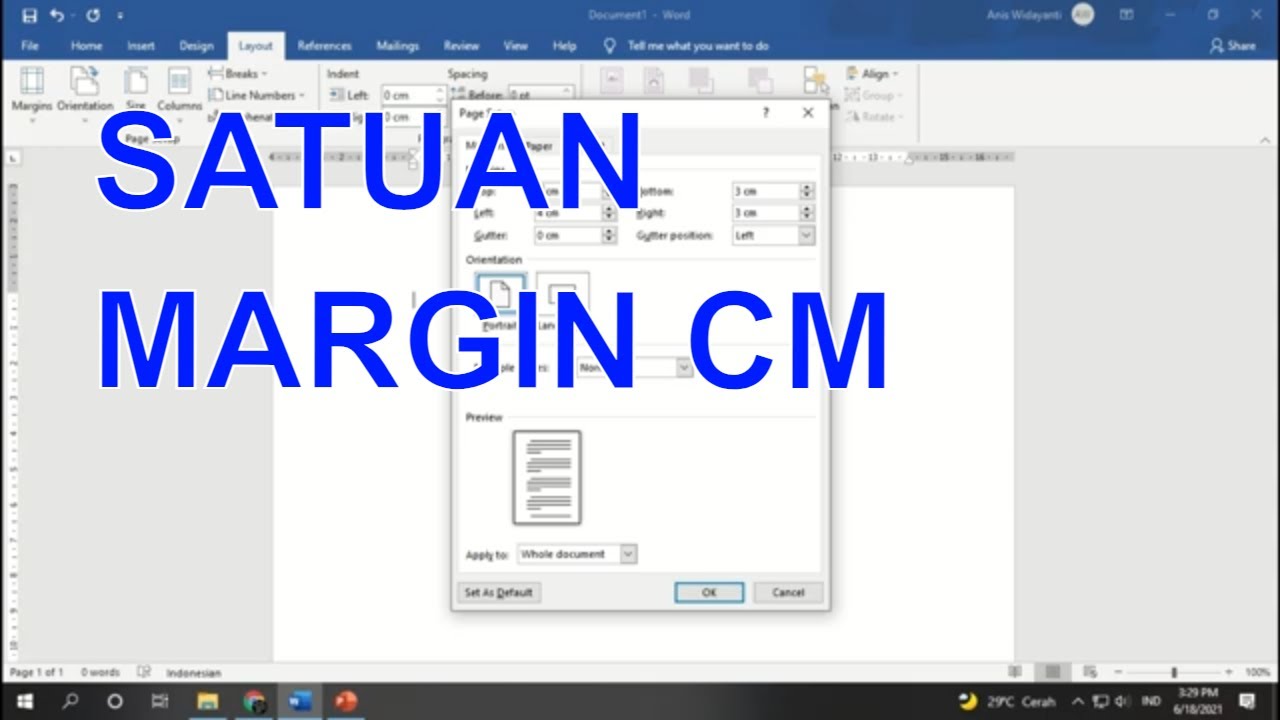
Setelah satuan berhasil diubah, kini Anda dapat menyesuaikan margin dokumen dengan angka dua sentimeter pada setiap sisinya. Masuklah ke tab Layout dan pilihlah menu Margins, kemudian klik Custom Margins untuk membuka kotak dialog pengaturan yang lebih mendalam.
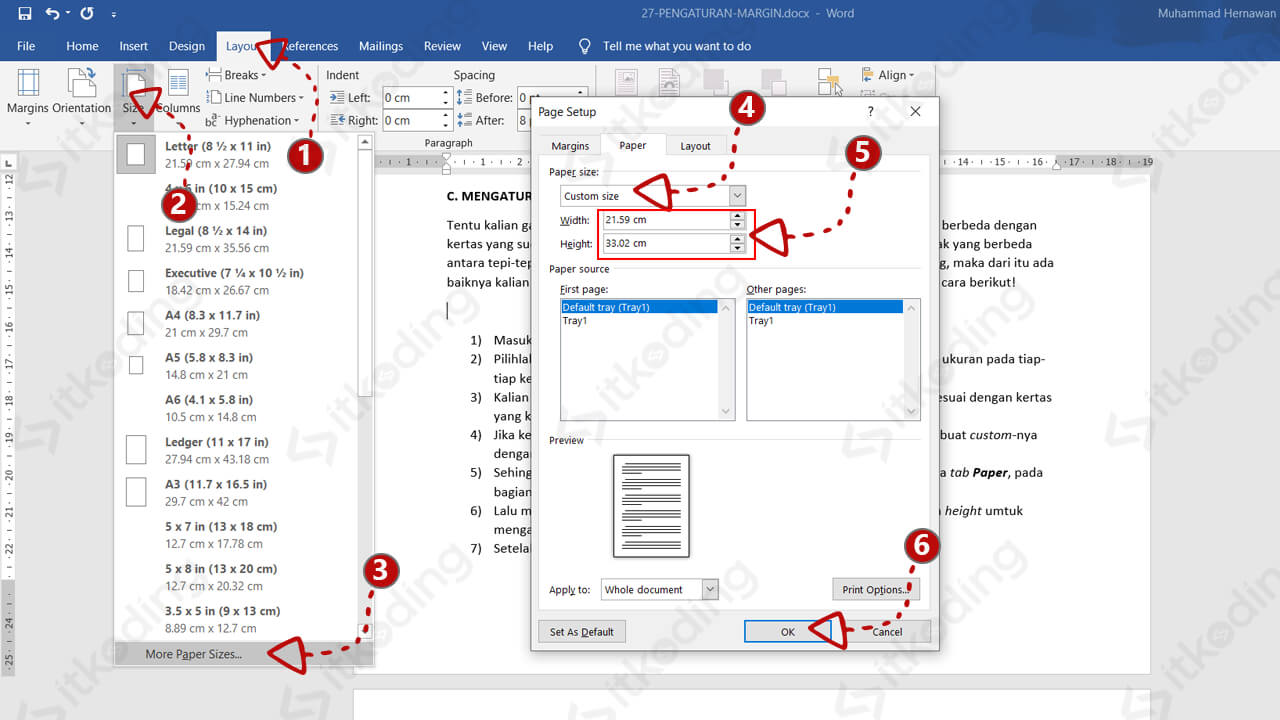
Pada kolom Top, Bottom, Left, dan Right, masukkan angka dua sesuai dengan keinginan Anda. Ini adalah cara praktis untuk memastikan dokumen memiliki ruang sisa yang konsisten sehingga sangat mudah saat ingin cara mengubah ukuran kertas di Word agar hasil cetakan menjadi sempurna.
Tips Mengelola Dokumen Word yang Efisien
Terkadang pengguna membutuhkan format khusus, seperti membagi halaman menjadi dua kolom untuk kebutuhan buletin atau artikel. Jika Anda ingin melakukan hal tersebut, Anda bisa menggunakan fitur Column yang tersedia di bawah tab Layout.
Pahami pula bahwa efisiensi kerja dalam mengolah dokumen sangat bergantung pada pemahaman fitur dasar aplikasi. Selain pengaturan ukuran, cara menggabungkan file Word jadi satu juga menjadi keterampilan penting bagi Anda yang sering bekerja dengan banyak dokumen terpisah.
| Fitur Utama | Kegunaan |
|---|---|
| Page Setup | Mengatur batas tepi dan kertas |
| Ruler | Membantu visualisasi ukuran |
| Display Options | Mengubah satuan ukuran |
Kesimpulan
Mengubah satuan pengukuran menjadi centimeter adalah langkah krusial agar dokumen memiliki tampilan yang proporsional sesuai standar administrasi. Dengan mengikuti panduan ini, Anda dapat bekerja lebih cepat dan akurat dalam mengatur margin serta tata letak dokumen.
Pastikan untuk selalu mengecek ulang pengaturan unit setelah melakukan perubahan agar konsistensi dokumen tetap terjaga. Selamat mencoba dan semoga panduan ini membantu produktivitas Anda dalam mengelola dokumen di tahun 2026.