

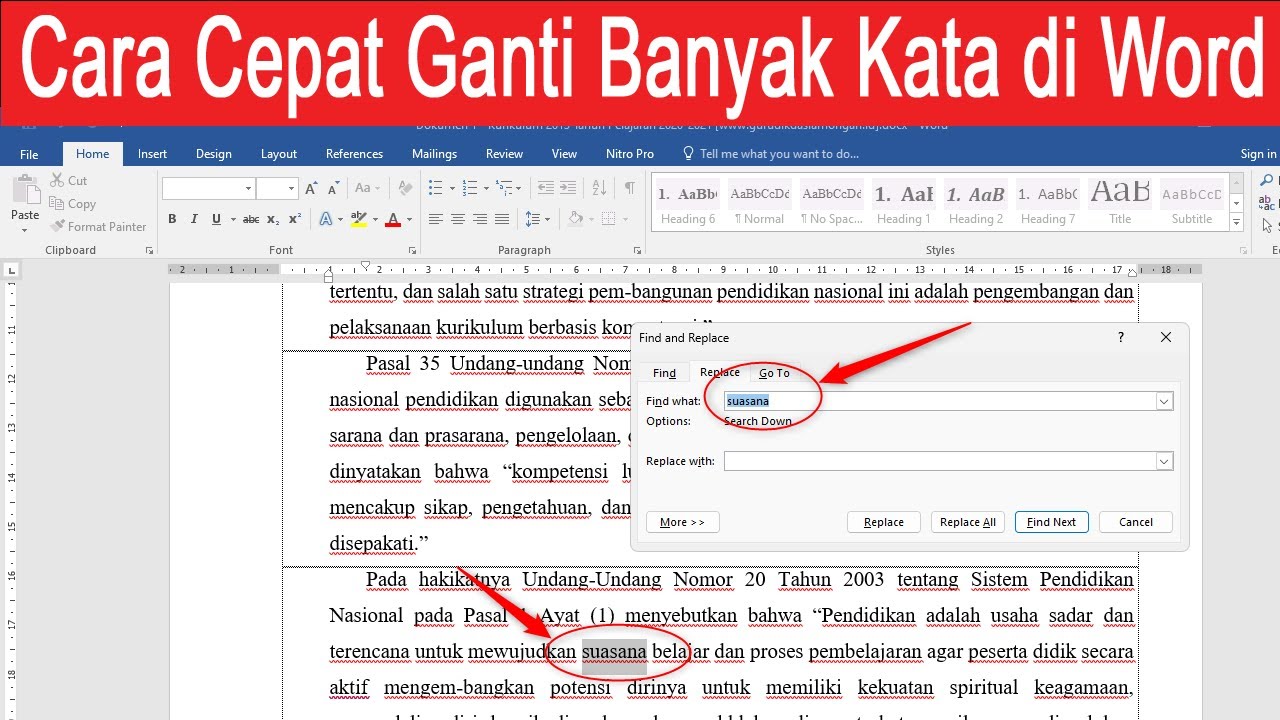
Ternyata Begini Cara Mengubah 1 Kata di Microsoft Word Secara Cepat dan Anti Ribet
mengelola dokumen digital sering kali menuntut efisiensi tinggi, terutama saat Anda harus melakukan penyuntingan cepat pada banyak halaman sekaligus. Mengetahui cara mengubah 1 kata di Microsoft Word secara otomatis adalah keterampilan dasar yang akan menghemat banyak waktu berharga Anda.
Teknik Penggantian Kata Efektif
Langkah pertama yang harus dilakukan adalah membuka menu pencarian yang tersedia di sisi kanan atas panel navigasi aplikasi. Anda cukup menekan pintasan keyboard untuk langsung mengakses fitur tersebut tanpa harus mencari menu satu per satu.
Setelah kotak dialog muncul, Anda bisa memasukkan kata yang ingin ditemukan dan memilih opsi ganti untuk memasukkan kata baru sebagai penggantinya. Ini merupakan cara mencari kata yang sama di Word yang sangat efektif agar Anda tidak perlu membaca ulang seluruh dokumen secara manual.
Menjaga Format Dokumen Tetap Rapi
Seringkali pengguna menghadapi kendala teknis saat menyunting teks dalam jumlah banyak sehingga tampilannya menjadi berantakan. Anda perlu memahami cara merapikan tulisan di Word agar setiap paragraf tetap konsisten meskipun telah dilakukan berbagai perubahan istilah.
Jika Anda merasa pengaturan baris terlalu lebar atau renggang, pastikan untuk memeriksa kembali fitur spasi di menu desain. Anda bisa menerapkan cara agar spasi di Word tidak jauh dengan mengatur properti paragraf ke mode rapat atau standar sesuai kebutuhan publikasi.
Manajemen Konten dan Elemen Visual
Selain teks, dokumen penelitian atau laporan sering kali melibatkan elemen visual yang membutuhkan perhatian khusus. Anda harus mahir melakukan cara mengubah ukuran gambar di Word agar proporsinya tetap terlihat profesional di dalam lembar kerja.
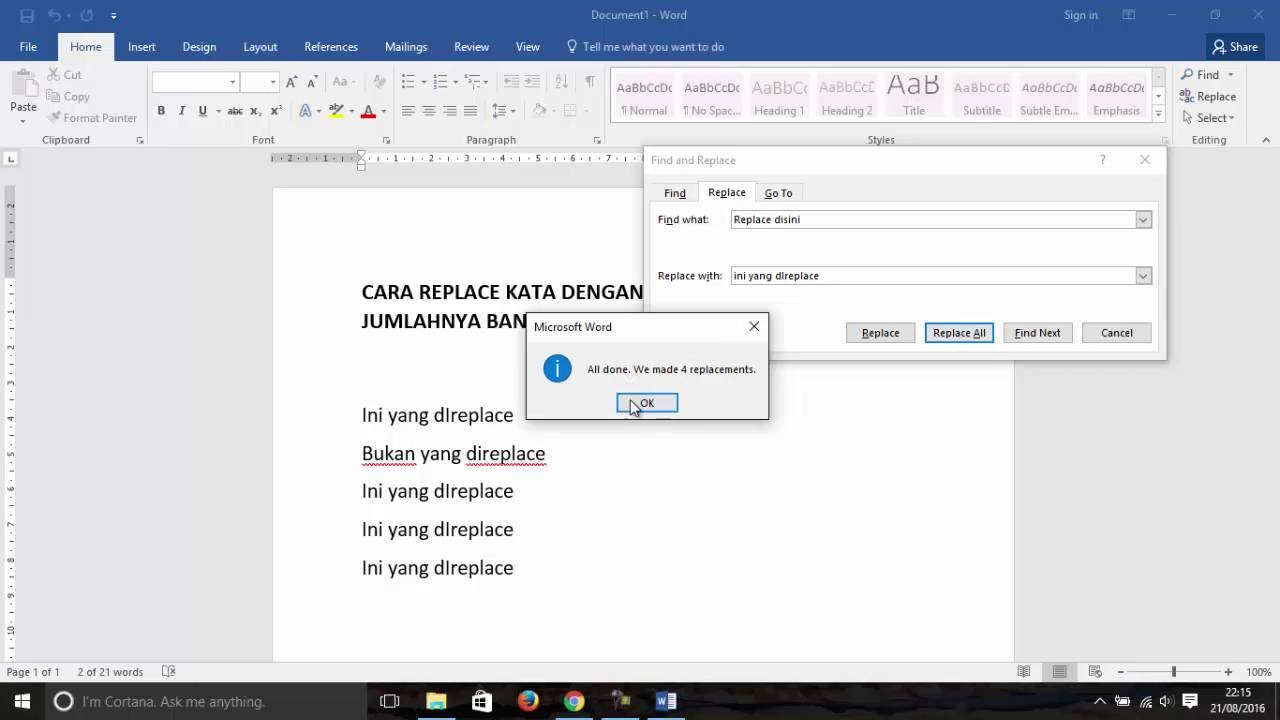
Bagi Anda yang menyusun karya tulis ilmiah panjang, menjaga akurasi isi adalah hal mutlak. Anda dapat memanfaatkan fitur untuk melihat statistik teks secara instan guna melakukan cara mengetahui jumlah kata pada Word dengan sangat akurat.
| Fitur Utama | Fungsi Utama |
|---|---|
| Find and Replace | Mengubah teks secara massal |
| Word Count | Menghitung total teks |
| Layout Setup | Mengatur batas kertas |
Tips Tambahan untuk Profesional
Sering kali saat melakukan penyuntingan, pengguna merasa kesulitan saat teks terlihat tidak proporsional di tepi halaman. Hal ini biasanya terjadi karena pengaturan margin yang kurang tepat pada lembar kerja aktif.
Oleh karena itu, sangat disarankan bagi Anda untuk mempelajari cara mengatur kertas di Word sebelum mulai melakukan pengetikan mendalam. Pengaturan awal yang benar akan meminimalisir kemungkinan terjadinya kesalahan format di masa depan.
Kesimpulan
Menguasai cara mengubah 1 kata di Microsoft Word secara efisien akan meningkatkan produktivitas kerja Anda secara signifikan di tahun 2026. Dengan memanfaatkan berbagai fitur otomatis, proses penyuntingan dokumen tidak lagi menjadi beban yang menghabiskan waktu.
Selalu prioritaskan kerapian tata letak dan akurasi data dalam setiap dokumen yang Anda buat agar hasil akhirnya terlihat profesional. Penguasaan atas alat bantu pengolah kata ini merupakan kunci sukses dalam menyelesaikan berbagai tugas administrasi maupun riset akademik dengan cepat.