

Cara Mengubah No Halaman di Word dengan Mudah, Ternyata Selama Ini Banyak yang Salah
Mengubah nomor halaman di Microsoft Word sering menjadi kebutuhan penting saat menyusun laporan, skripsi, atau dokumen resmi. Banyak pengguna merasa bingung ketika harus memulai penomoran dari halaman tertentu atau menggunakan format angka yang berbeda.
Artikel ini akan membahas langkah-langkah praktis cara mengubah no halaman di Word beserta berbagai trik pengaturannya. Dengan panduan ini, kamu bisa menyusun dokumen dengan nomor halaman yang rapi dan profesional tanpa kesulitan.
Mengenal Dasar Penomoran Halaman di Word
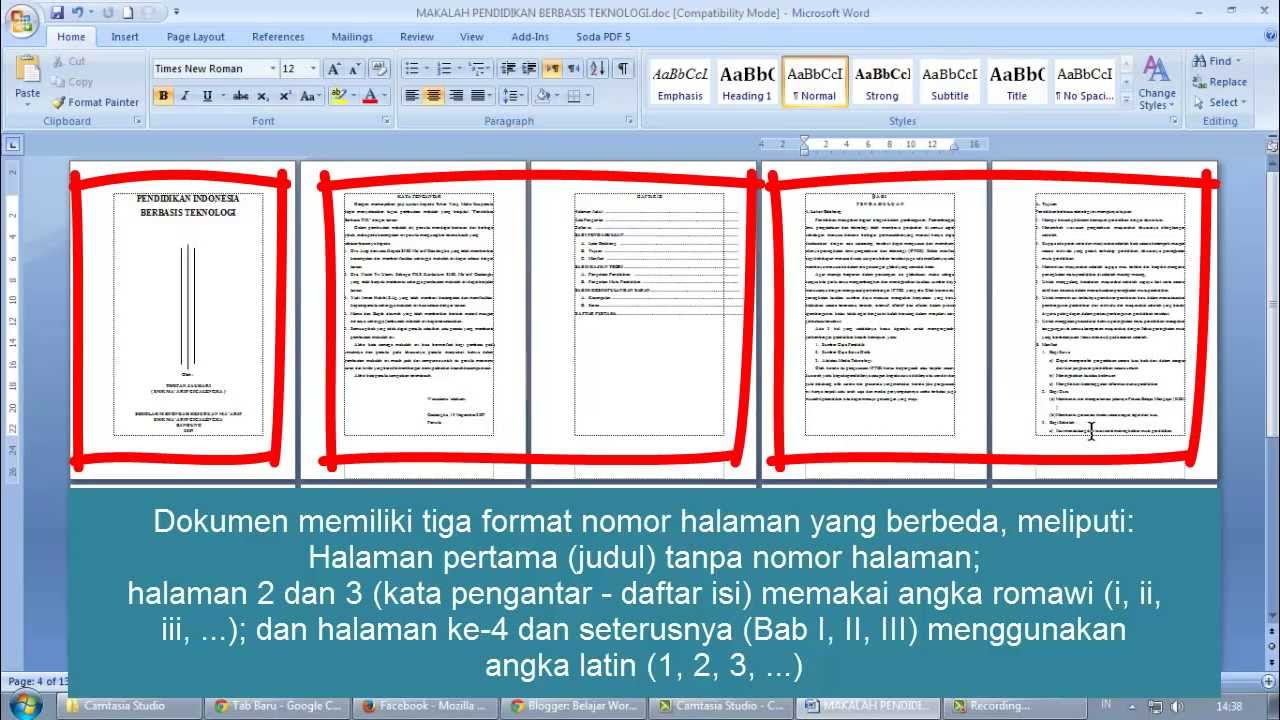
Sebelum mengubah nomor halaman, penting untuk memahami bahwa Word membagi dokumen menjadi beberapa bagian atau section. Setiap section dapat memiliki format penomoran yang berbeda, seperti angka romawi untuk pendahuluan dan angka biasa untuk isi.
Fitur ini sangat berguna untuk cara membuat halaman pada word dalam satu dokumen dengan format ganda. Kamu bisa memanfaatkan section break untuk memisahkan halaman dan mengatur nomor secara fleksibel.
Cara Memberi No Halaman Di Word dengan Mudah
Langkah pertama adalah membuka dokumen dan menuju tab Insert, lalu pilih menu Page Number. Setelah itu, tentukan posisi nomor halaman, apakah di bagian atas, bawah, atau margin halaman.
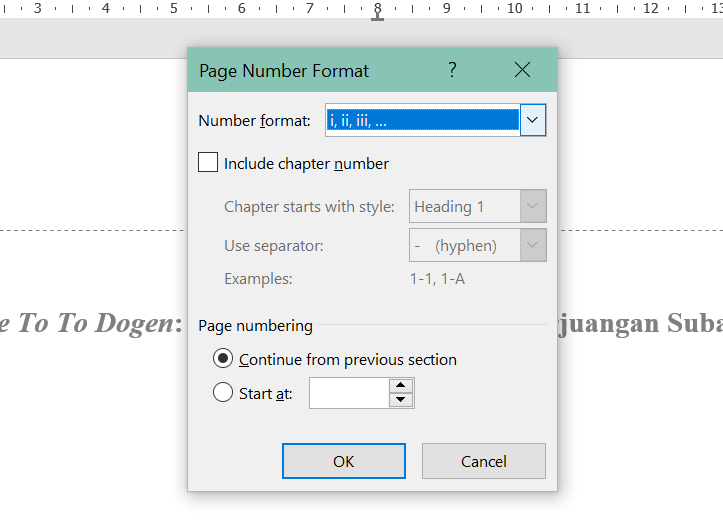
Untuk cara menambah nomor halaman di word dengan format tertentu, kamu bisa memilih gaya penomoran yang tersedia di menu Format Page Numbers. Di sana tersedia pilihan angka arab, romawi, atau huruf sesuai kebutuhan dokumenmu.
Langkah Mengubah Nomor Halaman di Word untuk Skripsi
Salah satu kasus paling umum adalah mengubah nomor halaman agar dimulai dari halaman tertentu, misalnya halaman 1 di bab pertama. Caranya dengan menyisipkan section break pada akhir halaman sebelumnya, lalu putuskan tautan antar section.
Setelah memutus tautan, kamu bisa mengatur ulang nomor halaman melalui Format Page Numbers dan memilih Start at dengan angka yang diinginkan. Dengan begitu, cara mengatur halaman pada word untuk dokumen panjang menjadi lebih terkontrol.
Menggunakan Section Break untuk Memisahkan Halaman
Untuk membuat section break, letakkan kursor di akhir halaman, buka tab Layout, lalu pilih Breaks dan pilih Next Page. Setelah itu, klik dua kali pada area nomor halaman di section baru dan nonaktifkan opsi Link to Previous.
Dengan cara memisahkan halaman di word ini, kamu bisa memiliki format nomor yang berbeda dalam satu dokumen. Misalnya, halaman judul tanpa nomor dan halaman isi dengan nomor dimulai dari angka 1.
Tips Mengubah format nomor halaman dengan Mudah
Selain mengubah angka awal, kamu juga bisa mengubah gaya nomor halaman seperti dari angka arab menjadi romawi. Caranya buka Insert, pilih Page Number, lalu pilih Format Page Numbers dan pilih Number format yang diinginkan.
Jangan lupa untuk menerapkan perubahan hanya pada section tertentu agar tidak mengganggu halaman lain. Ini adalah cara menulis judul halaman di slide word yang juga bisa disesuaikan dengan kebutuhan presentasi.
Jika dokumenmu sering digunakan untuk berbagai keperluan, pelajari juga cara merubah kertas di word agar format halaman tetap konsisten. Meskipun berbeda fungsi, keduanya sama-sama penting untuk menghasilkan dokumen yang profesional.
Kesimpulan
Mengubah nomor halaman di Word sebenarnya tidak sulit jika kamu memahami konsep section dan fitur Page Number. Dengan mengikuti langkah-langkah di atas, kamu bisa menyesuaikan penomoran halaman sesuai kebutuhan dokumen apa pun.
Praktikkan secara bertahap agar semakin terbiasa dan tidak ragu saat mengerjakan dokumen penting. Semoga panduan cara mengubah no halaman di word ini bermanfaat dan membantu pekerjaanmu sehari-hari.