

3 Cara Mengubah No Halaman pada Ms Word yang Ternyata Mudah Sekali dan Wajib Tahu
Mengatur nomor halaman di Microsoft Word sering menjadi tantangan bagi banyak pengguna. Padahal, dengan langkah yang tepat, cara mengubah no halaman pada ms word bisa dilakukan dengan sangat mudah. Artikel ini akan memandu Anda melalui berbagai metode yang praktis dan efisien.
Langkah Dasar Menambahkan nomor halaman
Cara memberikan nomor halaman pada word yang pertama adalah dengan masuk ke tab Insert. Setelah itu, klik opsi Page Number yang tersedia di grup Header & Footer.
Anda bisa memilih posisi nomor halaman sesuai kebutuhan, seperti di bagian atas, bawah, atau pinggir halaman. Cara menambahkan nomor halaman di word ini sangat sederhana dan bisa langsung diterapkan.
Menyesuaikan format nomor halaman
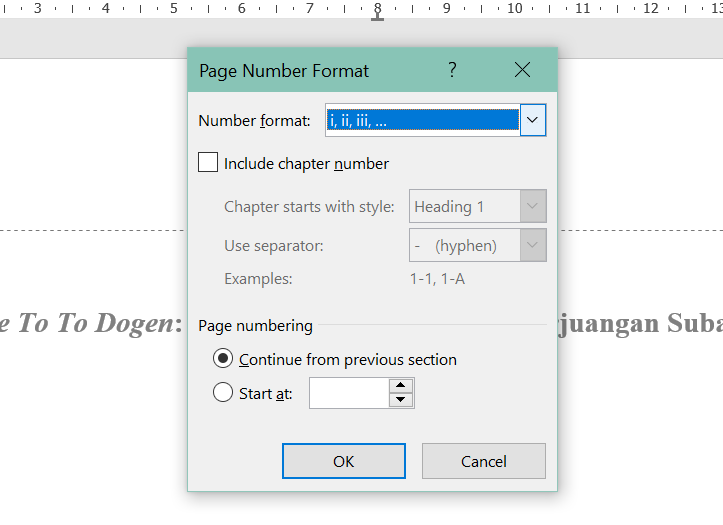
Jika format nomor yang muncul tidak sesuai, Anda bisa mengubahnya dengan mudah. Cara tambah nomor halaman di word dengan format kustom bisa dilakukan melalui menu Format Page Numbers.
Pilih format angka Romawi, huruf, atau angka biasa sesuai dengan kebutuhan dokumen Anda. Cara memberi nomor halaman word dengan format berbeda ini sangat berguna untuk laporan formal atau skripsi.
Membuat nomor halaman berbeda dalam Satu Dokumen
Cara membuat nomor halaman berbeda di word sering diperlukan untuk dokumen yang memiliki bagian pengantar dan isi. Anda bisa memanfaatkan fitur Section Breaks untuk memisahkan bagian-bagian tersebut.
Setelah membuat section baru, putuskan tautan (link) antara header atau footer dari section sebelumnya. Cara buat nomor halaman di word dengan metode ini memungkinkan Anda memulai penomoran dari halaman tertentu.
Menghilangkan Nomor Halaman pada Halaman Sampul
Untuk halaman sampul, Anda bisa menggunakan opsi Different First Page. Cara menambahkan halaman di word tanpa nomor di halaman pertama sangat mudah dengan memberi centang pada opsi tersebut.
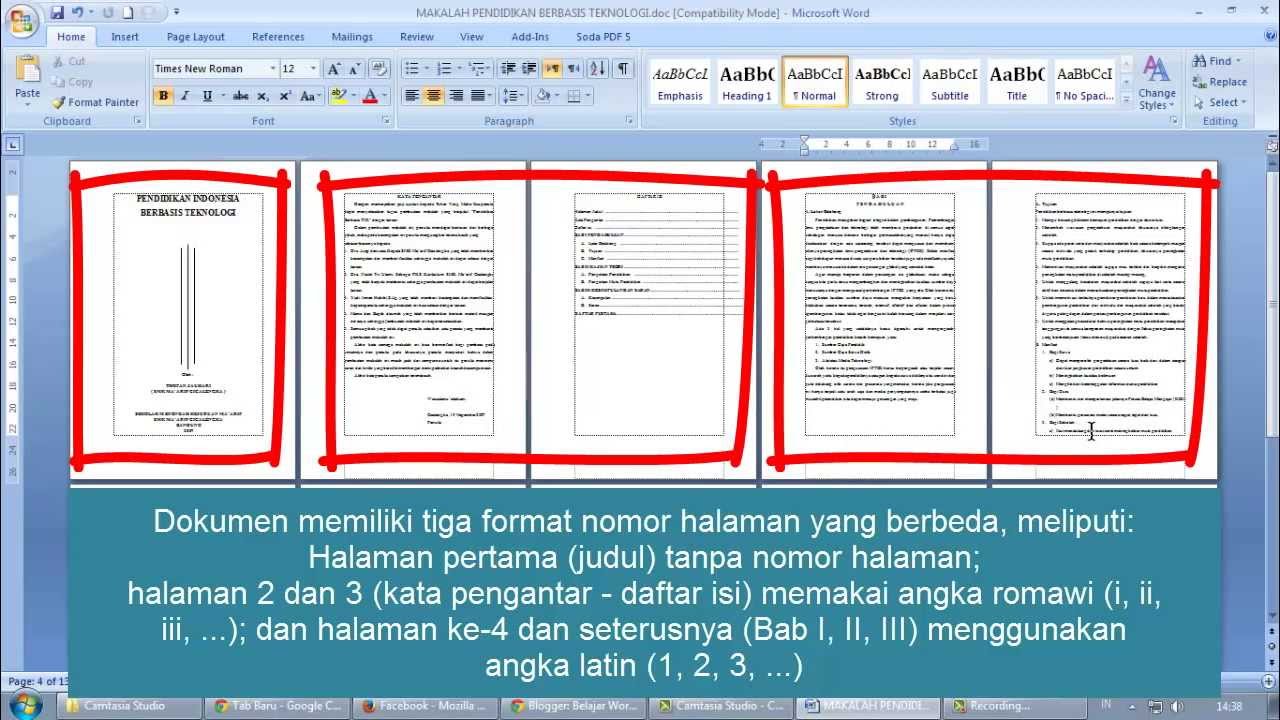
Ini adalah cara menghapus halaman di word yang nomornya tidak diinginkan pada halaman judul. Cara memberi halaman pada word dengan pengaturan ini membuat dokumen terlihat lebih profesional.
Menggabungkan File Word dengan Penomoran yang Rapi
Saat menggabungkan beberapa file Word, pastikan penomoran halaman tetap konsisten. Gunakan fitur Object dan Text From File di tab Insert untuk menggabungkan dokumen.
Setelah penggabungan, periksa kembali nomor halaman agar tidak ada loncatan atau duplikasi. Dengan demikian, cara mengubah no halaman pada ms word secara keseluruhan akan tetap terjaga.
Tips dan Trik Tambahan untuk Efisiensi
Gunakan shortcut keyboard seperti Shift + F5 untuk berpindah cepat di antara bagian yang diedit. Anda juga bisa memanfaatkan fitur Smart Lookup untuk mencari informasi tanpa membuka browser.
Klik dua kali pada kata untuk menyorotnya atau klik tiga kali untuk memilih seluruh paragraf. Tips ini akan mempercepat pekerjaan Anda saat mengedit dokumen di Microsoft Word.
Kesimpulan
Mengatur nomor halaman di Microsoft Word sebenarnya tidak rumit jika Anda mengikuti langkah-langkah yang tepat. Dengan memahami cara mengubah no halaman pada ms word, dokumen Anda akan terlihat rapi dan sesuai standar.
Praktikkan langsung metode-metode di atas agar Anda semakin mahir. Jangan ragu untuk bereksperimen dengan berbagai fitur yang tersedia untuk hasil maksimal.