

Cara Mengubah Nama Pie di Word Ternyata Semudah Ini, Wajib Tahu Sebelum Menyerah
Mengubah nama pie chart di Word sering kali menjadi kebutuhan saat kamu menyusun laporan atau presentasi. Dengan panduan ini, kamu bisa melakukannya dalam hitungan menit tanpa bantuan aplikasi tambahan.
Mengenal Elemen Nama pada Pie Chart
Pie chart di Word memiliki beberapa elemen teks yang bisa diedit, seperti judul bagan dan label data. Nama pie yang dimaksud biasanya merujuk pada judul bagan atau label yang menempel pada setiap irisan.
Untuk memulai, pastikan kamu sudah memiliki grafik pie di dokumen. Jika belum, kamu bisa menyisipkannya melalui menu Insert lalu pilih Chart dan pilih tipe Pie.
Cara Kasih Nama Di Word pada Bagan
Klik dua kali pada area bagan untuk mengaktifkan mode pengeditan. Setelah itu, klik pada teks judul untuk memilihnya, lalu ketik nama yang diinginkan.
Jika judul tidak muncul, kamu bisa menambahkannya melalui ikon plus di samping bagan. Centang opsi Chart Title untuk menampilkan kotak teks judul.
Langkah-Langkah Mengubah Nama Pie di Word
Berikut adalah cara mengubah nama pie di word secara detail untuk berbagai kebutuhan. Kamu bisa memilih metode yang paling sesuai dengan versi Word yang kamu gunakan.
mengubah judul bagan Secara Langsung
Klik pada judul bagan yang ada di atas area plot. Setelah kursor berkedip, hapus teks lama dan ketik nama baru, misalnya “Penjualan Triwulan 1”.
Tekan Enter atau klik di luar bagan untuk menyimpan perubahan. Judul baru akan otomatis tersimpan dan tampil di dokumen.
Mengubah Label pada Setiap Irisan Pie
Untuk mengubah teks pada setiap irisan, klik kanan pada irisan yang ingin diubah. Pilih Add Data Labels untuk menampilkan nilai, atau pilih Format Data Labels untuk mengatur tampilannya.
Jika ingin mengganti nama kategori yang muncul di label, kamu perlu mengedit data sumber di spreadsheet Excel yang terbuka. Ubah teks di kolom kategori, lalu tutup spreadsheet untuk memperbarui bagan.
Teknik Mengubah Nama Pie Melalui Menu Format
Kamu juga bisa menggunakan menu Format untuk mengubah nama pie dengan lebih presisi. Klik kanan pada bagan dan pilih Format Chart Area untuk membuka panel pengaturan.
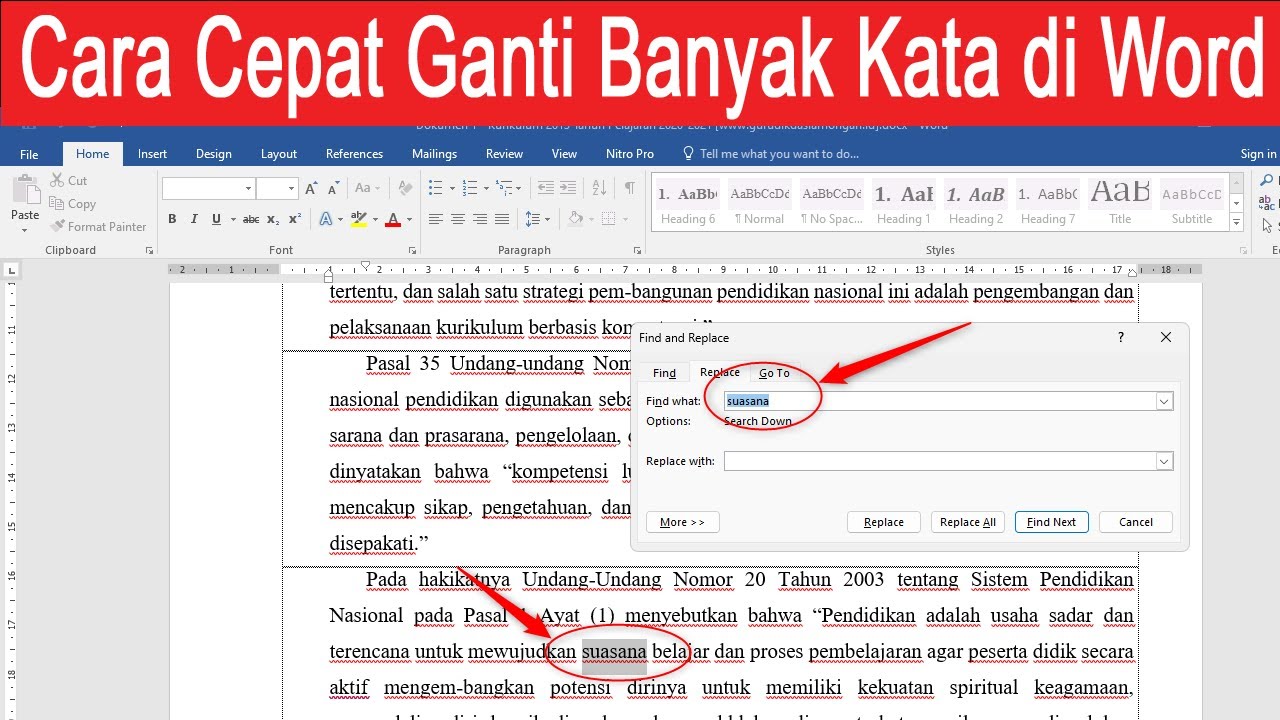
Di panel tersebut, pilih opsi Chart Options lalu cari bagian Titles. Di sana kamu bisa mengubah judul bagan dan juga judul sumbu jika baganmu memiliki sumbu.
Metode ini berguna jika kamu ingin mengubah nama pie beserta format font, warna, dan ukuran teks sekaligus. Kamu bisa mengatur semuanya dari satu tempat tanpa perlu mengklik elemen satu per satu.
Cara Membuat Label Nama Di Word dengan Cepat
Selain mengubah nama pie, kamu mungkin perlu membuat label nama di word untuk keperluan lain seperti kartu nama atau stiker. Word menyediakan fitur Mailings yang bisa digunakan untuk membuat label massal.
Namun, untuk keperluan bagan, kamu bisa memanfaatkan fitur Text Box untuk menambahkan nama di sekitar pie. Caranya, buka Insert lalu pilih Text Box dan gambar kotak di dekat bagan.
Ketik nama yang diinginkan di dalam kotak teks, lalu atur posisinya agar tidak menutupi bagan. Kamu juga bisa menghilangkan garis tepi kotak agar terlihat lebih menyatu.
Tips Mengubah Nama Pie agar Tampil Profesional
Agar hasilnya rapi, gunakan nama yang singkat dan jelas. Hindari kalimat panjang yang bisa membuat bagan terlihat penuh dan sulit dibaca.
Pastikan ukuran font judul tidak lebih besar dari ukuran label irisan. Biasanya ukuran 14-16 pt untuk judul dan 10-12 pt untuk label sudah cukup ideal.
Jika kamu ingin mengubah nama pie di word untuk banyak bagan sekaligus, gunakan fitur Copy dan Paste Format. Klik kanan pada bagan yang sudah diatur, pilih Copy, lalu klik kanan pada bagan lain dan pilih Paste Special dengan opsi Format.
Kesimpulan
Mengubah nama pie di word sangatlah mudah jika kamu tahu langkah yang tepat. Kamu bisa mengedit judul bagan langsung atau melalui menu Format untuk hasil yang lebih terkontrol.
Dengan menguasai cara ini, kamu juga bisa menerapkan teknik yang sama untuk mengubah nama file di word atau elemen lain di dokumen. Semoga panduan ini membantu dan membuat dokumenmu semakin profesional.