

Cara Mengubah Nama untuk Review Artikel di Word: 7 Langkah Ternyata Lebih Mudah dari yang Kamu Kira
Menulis artikel di Microsoft Word sering kali membutuhkan penyesuaian nama, baik untuk keperluan review, revisi, maupun kolaborasi tim. Banyak pengguna yang belum mengetahui cara mengubah nama untuk review artikel di Word secara efisien. Padahal, fitur bawaan Word dapat membantu Anda mengganti nama penulis, nama file, atau bahkan nama dalam teks dokumen dengan cepat.
Artikel ini akan membahas langkah-langkah praktis untuk melakukan perubahan nama tersebut, lengkap dengan tips merapikan tulisan di Word agar hasilnya profesional. Anda juga akan mempelajari cara membuat artikel di Word yang rapi dan mudah direview oleh orang lain.
Mengapa Perlu Mengubah Nama untuk Review Artikel di Word?
Proses review artikel biasanya melibatkan beberapa pihak, seperti editor, rekan penulis, atau atasan. Setiap pihak mungkin perlu melihat nama penulis yang berbeda atau menambahkan komentar dengan identitas tertentu. Dengan mengubah nama secara tepat, Anda dapat memastikan bahwa setiap reviewer memahami siapa yang bertanggung jawab atas setiap bagian dokumen.
Selain itu, penggunaan nama yang konsisten juga membantu dalam pengelolaan dokumen, terutama jika artikel tersebut akan dipublikasikan. Kesalahan kecil seperti nama yang salah ketik dapat mengurangi kredibilitas tulisan Anda di mata pembaca.
Cara Mengubah Nama Penulis pada Properti Dokumen
Langkah pertama yang perlu Anda kuasai adalah mengubah nama penulis pada properti dokumen. Nama ini akan muncul pada metadata file, seperti saat mencetak atau mengirim dokumen. Untuk mengubahnya, buka tab File, lalu pilih Info dan klik Properties di bagian kanan atas.
Setelah itu, pilih Advanced Properties dan isi kolom Author dengan nama yang diinginkan. Jangan lupa untuk menyimpan perubahan dengan menekan OK. Cara ini sangat berguna jika Anda ingin mengganti nama penulis pada artikel yang akan direview oleh editor.
Mengubah Nama pada Komentar dan Track Changes
Jika Anda menggunakan fitur komentar atau track changes untuk review, nama yang muncul pada setiap komentar juga perlu diubah. Caranya adalah dengan membuka tab Review, lalu klik Track Changes dan pilih Change User Name. Anda akan diarahkan ke jendela Word Options di mana Anda dapat mengganti nama pada kolom User name dan Initials.
Setelah mengubah nama, semua komentar baru yang Anda buat akan menggunakan identitas tersebut. Namun, komentar lama tetap menampilkan nama sebelumnya, jadi pastikan Anda mengubah nama sebelum mulai memberikan komentar.
Teknik Mengganti Nama dalam Teks Artikel Secara Otomatis
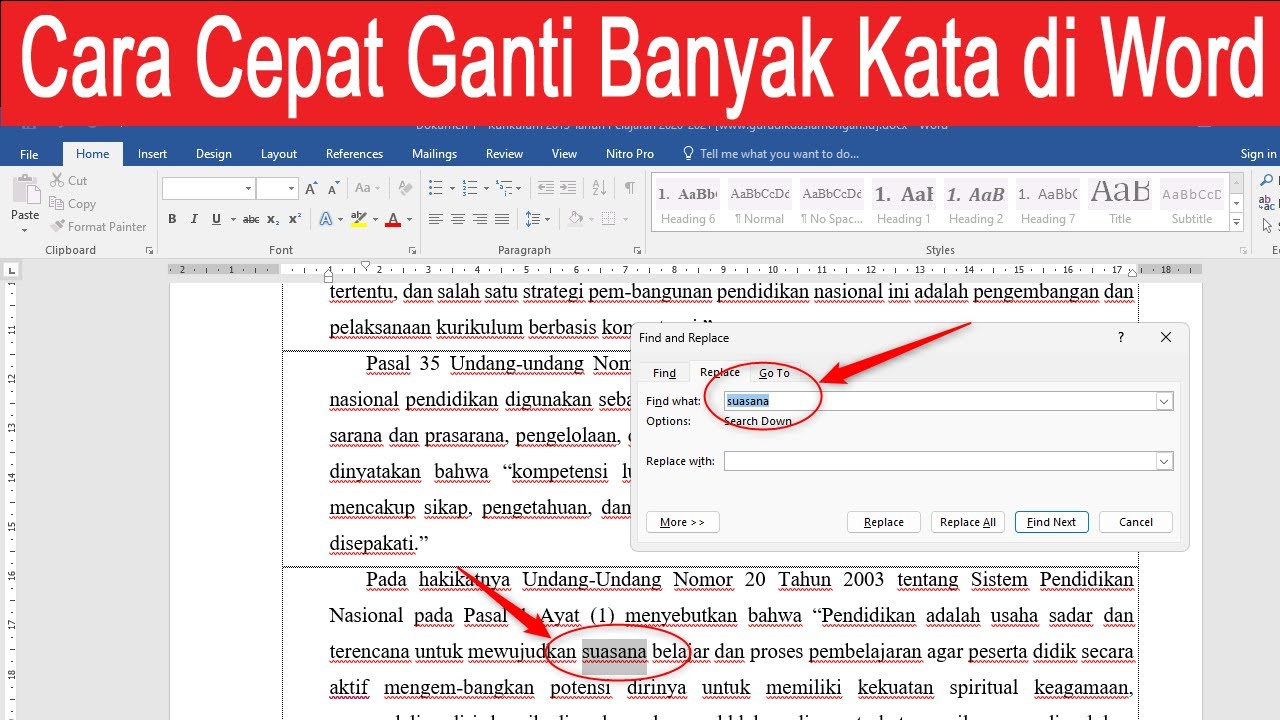
Terkadang Anda perlu mengganti nama yang muncul berulang kali di dalam isi artikel, misalnya nama penulis atau nama subjek. Melakukannya satu per satu akan memakan waktu, terutama jika artikelnya panjang. Untungnya, Word memiliki fitur Find and Replace yang sangat membantu untuk tugas ini.
Tekan Ctrl + H untuk membuka jendela Find and Replace. Pada kolom Find, ketik nama lama yang ingin diganti, lalu pada kolom Replace, masukkan nama baru. Klik Replace All untuk mengganti semua kemunculan sekaligus. Fitur ini juga mendukung pencarian lanjutan seperti Match Case untuk memastikan hasil yang akurat.
Menambahkan Kata yang Sering Salah ke Daftar Autocorrect
Selain Find and Replace, Anda juga bisa memanfaatkan fitur Autocorrect untuk mengganti nama yang sering salah ketik. Misalnya, jika Anda sering menulis nama dengan ejaan yang keliru, Word dapat memperbaikinya secara otomatis. Buka File, pilih Options, lalu Proofing, dan klik Autocorrect Options.
Pada kolom Replace, masukkan ejaan yang salah, dan pada kolom With, masukkan nama yang benar. Setelah menekan Add, Word akan otomatis mengganti ejaan yang salah setiap kali Anda mengetik. Ini sangat membantu untuk menjaga konsistensi nama dalam artikel.
Merapikan Artikel di Word Sebelum Review
Setelah mengubah nama, langkah berikutnya adalah memastikan artikel Anda rapi dan mudah dibaca. Salah satu cara membuat artikel di Word yang baik adalah dengan mengatur paragraf menjorok di Word. Gunakan indentasi pada awal setiap paragraf agar struktur tulisan terlihat jelas.
Anda juga perlu memperhatikan cara merapikan tulisan di word yang renggang, seperti mengatur spasi antar baris dan jarak antar paragraf. Gunakan menu Paragraph di tab Home untuk mengatur spasi yang sesuai, misalnya 1,5 atau 2,0, agar artikel nyaman dibaca oleh reviewer.
Membuat Daftar Pustaka yang Rapi
Artikel yang baik biasanya dilengkapi dengan daftar pustaka. Word menyediakan fitur untuk membuat daftar pustaka di Word secara otomatis. Anda dapat menambahkan sumber referensi melalui tab References, lalu memilih Insert Citation. Word akan mengelola daftar pustaka sesuai gaya yang Anda pilih, seperti APA atau MLA.
Dengan daftar pustaka yang rapi, artikel Anda akan terlihat lebih profesional dan memudahkan reviewer dalam memverifikasi sumber. Pastikan setiap nama penulis pada daftar pustaka juga sudah sesuai dengan yang Anda inginkan.
Tips Tambahan untuk Review Artikel yang Efektif
Untuk memastikan proses review berjalan lancar, selalu gunakan nama yang jelas dan konsisten di seluruh dokumen. Jika artikel direview oleh banyak orang, Anda bisa menggunakan fitur Compare untuk menggabungkan perubahan dari beberapa reviewer. Fitur ini memungkinkan Anda melihat semua revisi dalam satu dokumen.
Selain itu, jangan lupa untuk memeriksa kembali apakah pengaturan nama sudah benar sebelum mengirim artikel. Anda bisa melihat nama penulis pada status bar di bagian bawah jendela Word. Jika sudah sesuai, artikel siap untuk direview.
Kesimpulan
Mengubah nama untuk review artikel di Word sebenarnya sangat mudah jika Anda mengetahui fitur yang tepat. Mulai dari mengubah nama pada properti dokumen, komentar, hingga mengganti nama dalam teks dengan Find and Replace, semuanya dapat dilakukan dengan cepat.
Dengan menguasai teknik-teknik ini, Anda dapat meningkatkan produktivitas dan kualitas artikel. Jangan lupa untuk selalu merapikan tulisan di Word agar artikel Anda terlihat profesional dan mudah dipahami oleh reviewer maupun pembaca lainnya.