

Ini 5 Trik Ampuh Mengatasi Gemini AI Tidak Bisa Dibuka Supaya File Word Tidak Berubah Saat di Web
mengirim dokumen Word melalui email atau mengunggahnya ke platform web sering kali membuat format berantakan. Anda mungkin pernah mengalami paragraf yang lompat, tabel yang rusak, atau font yang berubah total.
Masalah ini sangat umum terjadi karena perbedaan versi aplikasi dan cara browser atau layanan online membaca file. Artikel ini akan membahas berbagai langkah praktis supaya file word tidak berubah saat di web, sehingga dokumen Anda tetap profesional dan mudah dibaca.
Mengapa Format Word Sering Berubah di Web?
Perubahan format terjadi karena Word menggunakan sistem pengaturan halaman yang kompleks, seperti margin, spasi, dan font yang tidak dikenali oleh platform lain. Layanan web seperti Google Docs atau editor online memiliki mesin rendering yang berbeda dari Microsoft Word. Hal ini menyebabkan elemen seperti tabel, kolom, dan header sering kali bergeser atau terpotong.
Selain itu, versi Word yang berbeda (misalnya 2010 vs 2026) juga dapat menyimpan metadata yang tidak kompatibel. Jika Anda membuka dokumen di perangkat dengan sistem operasi berbeda, seperti dari Windows ke Mac, hasilnya bisa sangat berbeda. Memahami penyebab ini adalah langkah awal untuk menemukan solusi yang tepat.
Langkah-Langkah Efektif Supaya File Word Tidak Berubah Saat di Web
1. Gunakan Format PDF Sebagai Pengganti
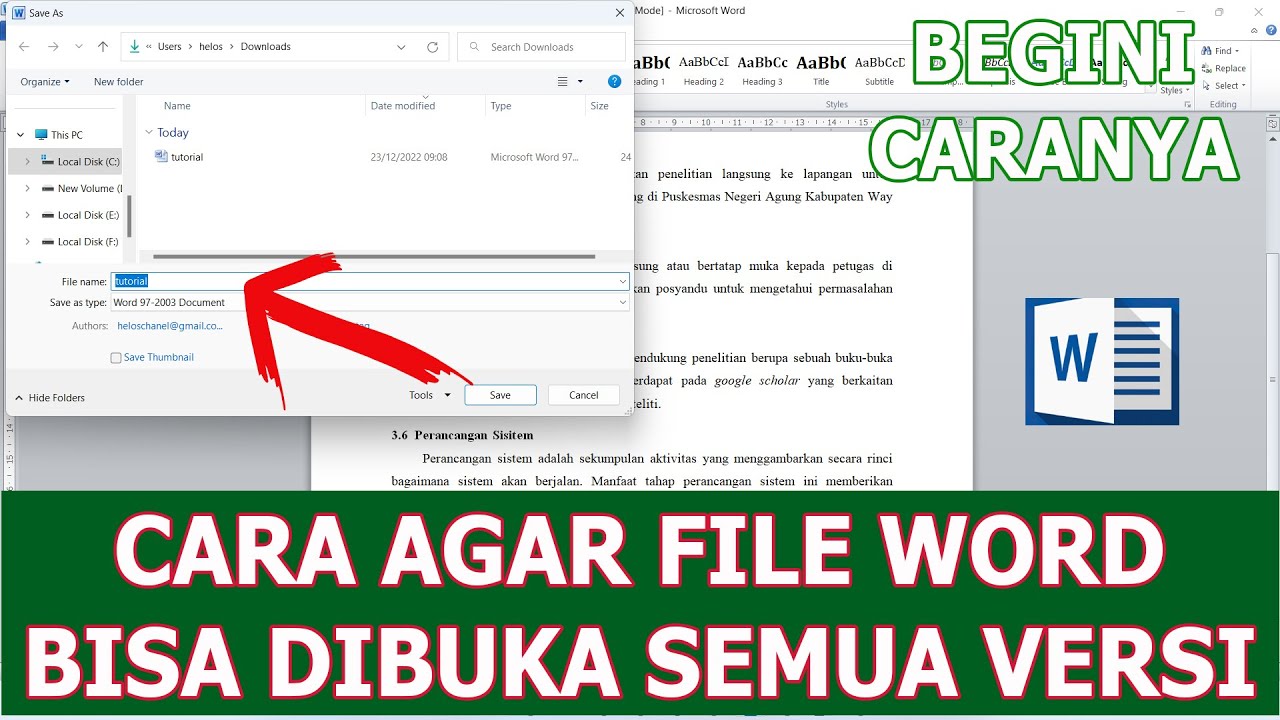
Cara paling ampuh dan paling sederhana adalah mengonversi dokumen Word menjadi PDF sebelum diunggah. Format PDF dirancang untuk mempertahankan tata letak asli di semua perangkat dan platform. Anda bisa melakukannya langsung dari Word melalui menu ‘Save As’ atau ‘Export’ lalu pilih PDF.
Meskipun begitu, PDF tidak dapat diedit oleh penerima tanpa aplikasi khusus. Jika dokumen memang ditujukan untuk dibaca dan dicetak, maka PDF adalah pilihan terbaik. Namun, jika penerima harus mengisi formulir atau mengubah data, Anda perlu menggunakan metode lain.
2. Simpan dalam Format DOCX Standar
Pastikan Anda selalu menyimpan file dalam format .docx, bukan .doc yang lama. Format .docx adalah standar terbuka yang lebih kompatibel dengan berbagai aplikasi pengolah kata modern. Hindari juga menggunakan fitur ‘Simpan Sebagai’ dengan format Rich Text Format (RTF) yang sering merusak tabel dan gambar.
Jika Anda bekerja dengan tim yang menggunakan Google Docs, unggah file .docx langsung ke Google Drive. Google Drive akan mengonversinya secara otomatis, tetapi terkadang hasilnya tidak sempurna. Periksa kembali setiap halaman setelah konversi untuk memastikan tidak ada elemen yang bergeser.
3. Gunakan Font Standar yang Tersedia di Semua Perangkat
Font seperti Arial, Times New Roman, atau Calibri adalah pilihan aman karena sudah terpasang di hampir semua sistem operasi. Jika Anda menggunakan font khusus yang tidak dimiliki penerima, browser atau aplikasi web akan menggantinya dengan font default. Hal ini bisa mengubah panjang baris dan membuat paragraf terlihat tidak rapi.
Untuk memastikan font tidak berubah, Anda bisa menyematkan font di dalam file Word. Caranya, buka ‘Options’ > ‘Save’ lalu centang ‘Embed fonts in the file’. Namun, ini akan memperbesar ukuran file dan tidak selalu didukung oleh semua platform web.
4. Ubah Tabel dan Kolom Menjadi Gambar
Jika dokumen Anda berisi tabel kompleks atau grafik yang sering berantakan, cara terbaik adalah mengubahnya menjadi gambar statis. Anda bisa melakukan screenshot atau menggunakan fitur ‘Copy as Picture’ di Word. Dengan begitu, tabel akan menjadi satu kesatuan yang tidak bisa rusak.
Kekurangan dari metode ini adalah tabel tidak bisa diedit lagi oleh penerima. Gunakan teknik ini hanya untuk dokumen final yang tidak memerlukan revisi. Pastikan resolusi gambar cukup tinggi agar teks tetap jelas saat diperbesar.
5. Periksa Pengaturan Halaman dan Margin
Sebelum mengunggah dokumen, periksa kembali pengaturan margin dan ukuran kertas. Pastikan Anda menggunakan ukuran kertas standar seperti A4 atau Letter, karena beberapa platform web memiliki default yang berbeda. Jika margin terlalu sempit, konten bisa terpotong saat ditampilkan di browser.
Hindari penggunaan fitur ‘Text Wrapping’ yang rumit pada gambar atau objek. Setel semua gambar ke opsi ‘In Line with Text’ agar posisinya tetap konsisten. Ini adalah salah satu trik paling efektif supaya file word tidak berubah saat di web.
6. Gunakan OneDrive atau SharePoint untuk Berbagi
Jika Anda bekerja dalam ekosistem Microsoft, gunakan OneDrive atau SharePoint untuk berbagi dokumen. Layanan ini menjaga format asli karena menggunakan mesin Word yang sama. Penerima dapat melihat dokumen langsung di browser tanpa perlu mengunduh, dan formatnya akan tetap utuh.
Namun, jika penerima menggunakan akun non-Microsoft, mereka mungkin hanya bisa melihat versi pratinjau yang sedikit berbeda. Untuk hasil terbaik, tetap sediakan versi PDF sebagai cadangan saat berbagi melalui tautan.
7. Uji Coba di Berbagai Perangkat Sebelum Mengirim
Lakukan uji coba dengan membuka dokumen Anda di beberapa platform seperti Google Docs, LibreOffice, atau aplikasi online lainnya. Ini akan membantu Anda melihat elemen mana yang paling rentan berubah. Anda juga bisa menggunakan fitur ‘Print Preview’ di Word untuk melihat bagaimana dokumen akan dirender di atas kertas.
Jika ada bagian yang berubah, segera perbaiki sebelum mengirim ke klien atau atasan. Dengan melakukan uji coba ini, Anda dapat mengantisipasi masalah dan memastikan dokumen tampak sempurna di semua mata.
Kesimpulan
Supaya file word tidak berubah saat di web, Anda perlu menggabungkan beberapa strategi, mulai dari konversi ke PDF, pemilihan font standar, hingga pengaturan gambar. Tidak ada satu metode pun yang sempurna untuk semua kasus, tetapi dengan menerapkan langkah-langkah di atas, risiko format berantakan dapat diminimalkan. Selalu lakukan uji coba dan sediakan cadangan dalam berbagai format untuk memastikan dokumen Anda selalu tampil profesional.