

3 Langkah Ternyata Mudah Mengubah Nilai Spasi Samping Atas Bawah di Word 2026
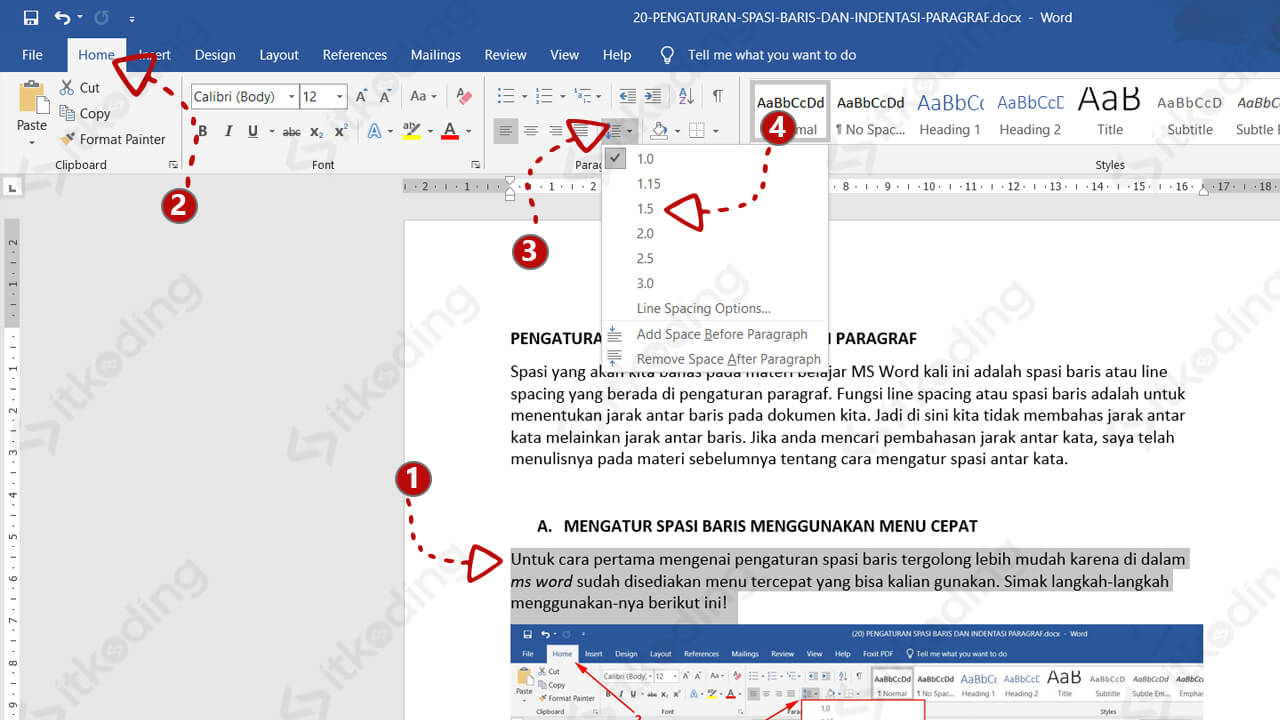
Mengatur spasi samping, atas, dan bawah di Microsoft Word sering kali dibutuhkan agar dokumen terlihat rapi dan profesional. Fitur Ruler menjadi alat paling praktis untuk menyesuaikan margin tanpa harus membuka menu pengaturan.
1. Memunculkan Ruler di Lembar Kerja Word
Di versi terbaru Word, Ruler sering disembunyikan secara default. Kamu bisa memunculkannya dengan cepat melalui tab View.
Buka tab View, lalu cari grup Show. Centang opsi Ruler, maka mistar ukur akan langsung muncul di bagian atas dan kiri dokumen.
Dengan Ruler aktif, kamu bisa mulai mengatur spasi samping, atas, dan bawah secara visual dan presisi.
2. Mengubah Satuan Ukuran Ruler agar Lebih Familiar
Secara bawaan, Ruler menggunakan inci. Kamu bisa menggantinya ke sentimeter atau milimeter sesuai kebutuhan.
Masuk ke File > Options > Advanced, lalu gulir ke bagian Display. Pada menu Show measurements in units of, pilih sentimeter, milimeter, points, atau picas. Klik OK untuk menyimpan.
Ini adalah langkah awal yang penting dalam cara mengatur spasi di word agar hasilnya sesuai dengan standar dokumen yang kamu buat.
3. Mengubah Nilai Spasi Samping Kiri dan Kanan (margin Samping)
Spasi samping atau margin kiri dan kanan dapat diatur langsung dari Ruler horizontal. Arahkan kursor ke batas area putih dan abu-abu di tepi kiri atau kanan Ruler.
Klik dan tahan anak panah yang muncul, lalu seret ke dalam atau ke luar untuk memperbesar atau memperkecil margin. Untuk presisi, tahan tombol Alt saat menyeret agar muncul angka ukuran.
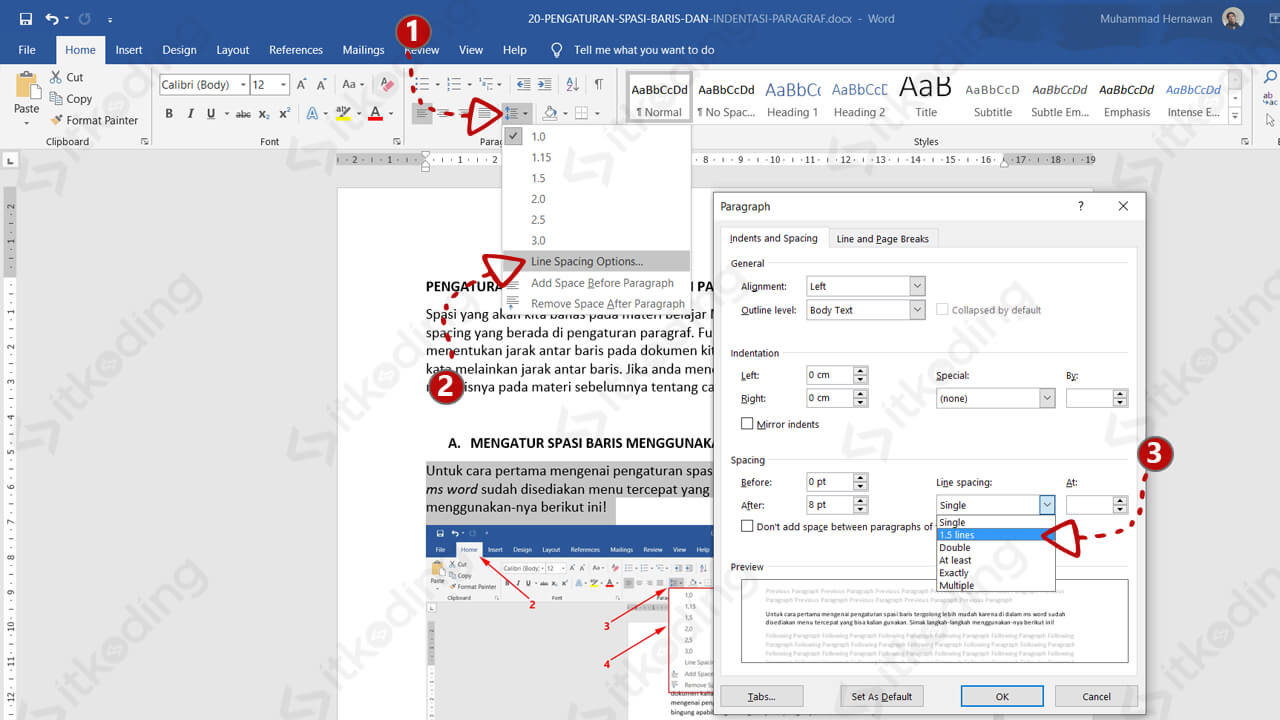
Pastikan kamu sudah menerapkan cara merapikan spasi di word ini agar teks tidak terlalu mepet ke tepi kertas atau terlalu banyak ruang kosong.
4. Mengubah Nilai Spasi Atas dan Bawah (Margin Vertikal)
Spasi atas dan bawah diatur melalui Ruler vertikal di sisi kiri dokumen. Tempatkan kursor di batas antara area putih dan abu-abu pada Ruler vertikal.
Seret anak panah ke atas atau ke bawah untuk menyesuaikan margin atas dan bawah. Sama seperti margin samping, kamu bisa menahan Alt untuk melihat angka pastinya.
Dengan cara ini, masalah cara spasi di word tidak jauh dapat diatasi, terutama saat kamu ingin menyisakan ruang lebih untuk header atau footer.
5. Memanfaatkan Indent dan Tab Stop untuk Kerapihan Tambahan
Selain margin, Ruler juga menyediakan indentasi seperti First Line Indent, Left Indent, dan Right Indent. Klik segitiga di kiri Ruler untuk mengatur awal paragraf.
Tab Stop di ikon L pada Ruler memungkinkan kamu membuat titik henti khusus untuk meratakan teks, misalnya untuk daftar isi atau bilangan desimal.
Semua alat ini melengkapi cara atur spasi di word secara menyeluruh, sehingga dokumen tidak hanya rapi dari segi margin tetapi juga paragraf dan tata letak.
Kesimpulan
Mengubah nilai spasi samping atas dan bawah di Word sangat mudah dengan bantuan Ruler. Kamu hanya perlu memunculkannya, mengatur satuan ukuran, lalu menyeret batas margin sesuai keinginan.
Kuasai langkah-langkah ini agar setiap dokumen yang kamu buat terlihat profesional dan mudah dibaca. Gunakan fitur indent dan tab stop untuk hasil yang lebih maksimal.