

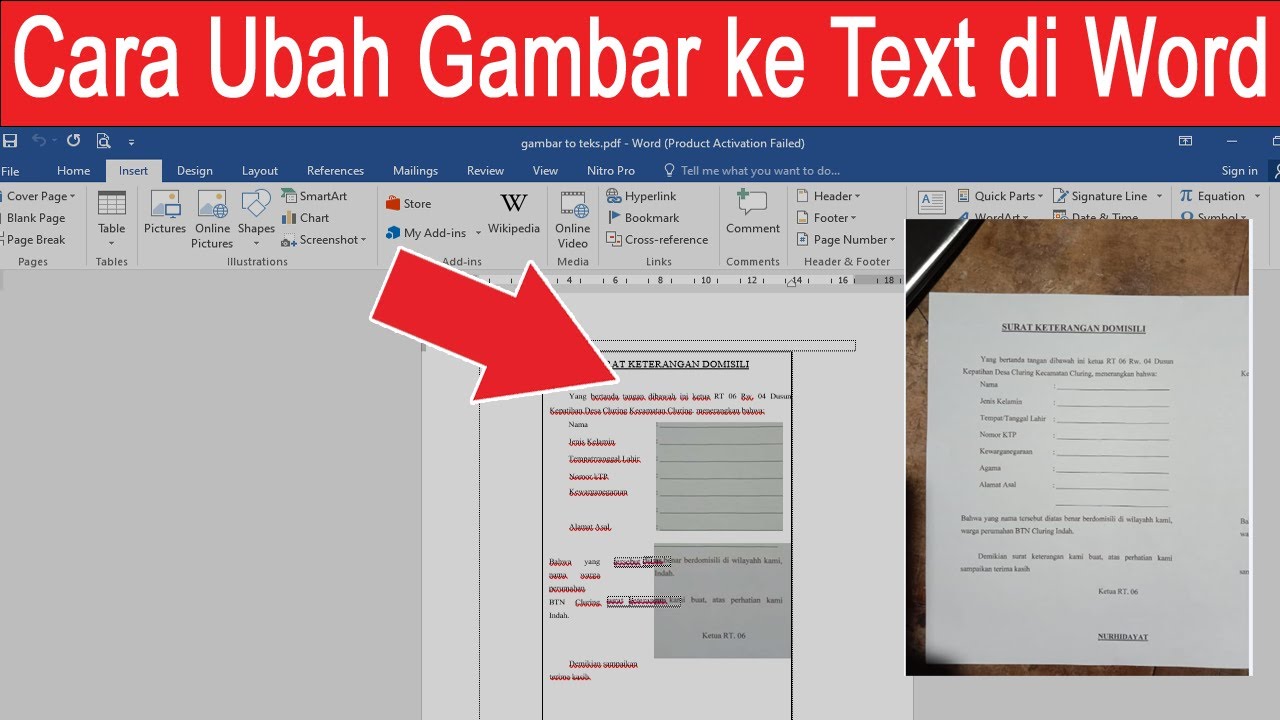
Ternyata! Cara Mengubah Nama di Comment Word Cuma Butuh 5 Detik (2026)
Mengubah nama yang muncul di komentar Word sangat penting untuk menjaga konsistensi identitas pengguna. Fitur ini berguna saat Anda bekerja dalam tim atau ingin memperbaiki nama penulis komentar sebelumnya.
Dengan mengikuti panduan ini, Anda dapat mengatur nama pengguna dengan mudah tanpa harus mengubah akun Microsoft. Langkah-langkahnya sederhana dan bisa dilakukan dalam hitungan menit.
Langkah 1: Buka Dokumen Word yang Ingin Diedit
Mulailah dengan membuka aplikasi Microsoft Word dan buka dokumen yang berisi komentar. Pastikan Anda memiliki akses untuk mengedit komentar tersebut.
Jika dokumen belum memiliki komentar, Anda bisa menambahkan komentar baru terlebih dahulu sebagai contoh. Hal ini mirip seperti cara kasih nama di word saat membuat label atau kartu.
Langkah 2: Akses Menu Review atau Tinjauan
Setelah dokumen terbuka, klik tab ‘Review’ yang berada di ribbon atas. Di sini Anda akan menemukan berbagai alat untuk mengelola komentar dan perubahan.
Pada grup ‘Comments’, Anda bisa melihat daftar komentar yang ada. Langkah ini merupakan cara masukan nama di word yang benar untuk keperluan kolaborasi.
Langkah 3: Ubah nama pengguna Melalui Opsi
Untuk mengubah nama yang tertera di komentar, klik ‘Track Changes’ lalu pilih ‘Change User Name’. Sebuah kotak dialog akan muncul.
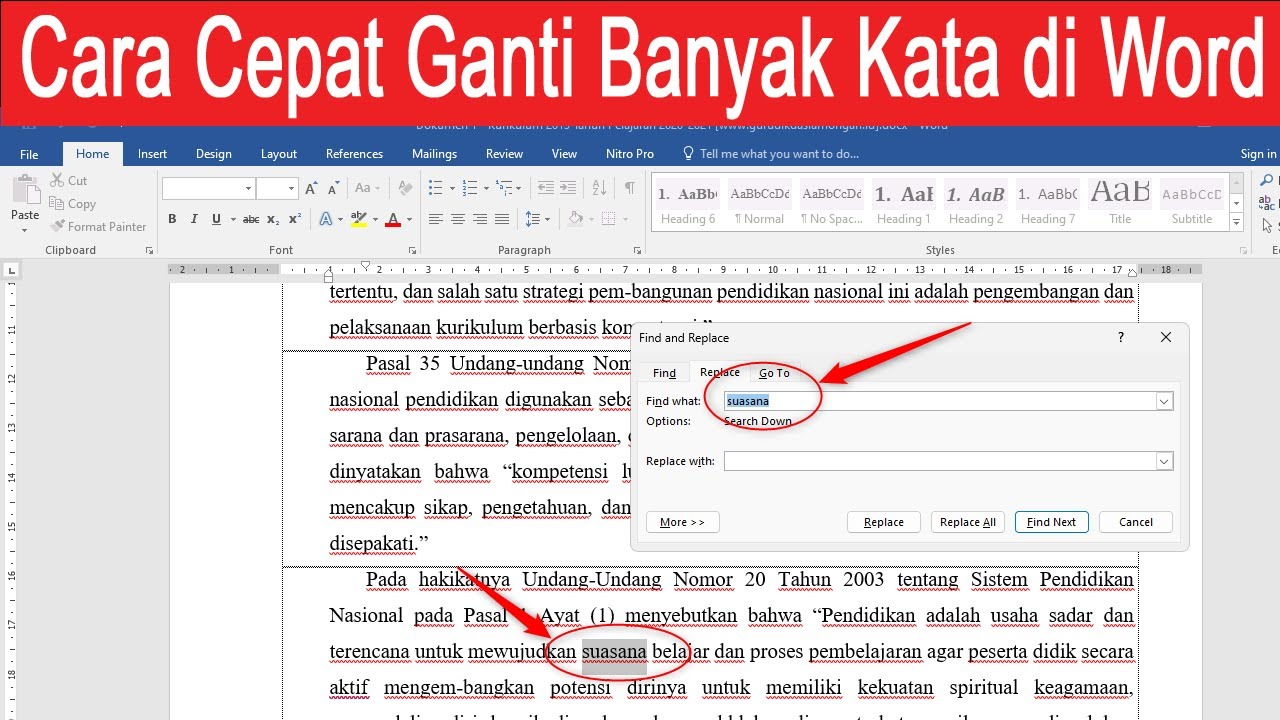
Di kotak dialog tersebut, Anda bisa mengganti ‘User name’ dan ‘Initials’ sesuai keinginan. Pastikan nama yang dimasukkan konsisten, seperti saat membuat kartu nama di word untuk keperluan formal.
Langkah 4: Terapkan Perubahan pada Komentar yang Ada
Setelah mengubah nama, Word akan secara otomatis menerapkannya pada komentar baru. Namun, untuk komentar lama, Anda perlu mengganti nama secara manual.
Caranya dengan mengedit setiap komentar lama atau menggunakan fitur ‘Replace’ jika tersedia. Proses ini mirip dengan cara urutkan nama di word jika Anda ingin merapikan daftar.
Langkah 5: Verifikasi dan Simpan Dokumen
Setelah selesai mengubah nama, periksa kembali semua komentar untuk memastikan tidak ada yang terlewat. Simpan dokumen dengan nama baru agar perubahan tersimpan.
Anda juga bisa menyetel pengaturan default agar nama baru digunakan untuk dokumen selanjutnya. Kualitas desain dan kerapian nama sangat penting, seperti saat membuat de sain kartu nama di word.
Kesimpulan
Mengubah nama di comment Word adalah tugas sederhana yang dapat meningkatkan profesionalitas dokumen Anda. Dengan lima langkah di atas, Anda dapat dengan mudah mengatur identitas pengguna.
Pastikan untuk selalu memeriksa ejaan dan konsistensi nama, terutama jika dokumen digunakan untuk keperluan resmi. Praktik ini juga berguna saat membuat kartu nama aqiqah atau label lainnya di Word.