

7 Cara Mengubah No Halaman Berbeda di Word, Skripsi Auto Cepat Kelar 2026!
Mengatur nomor halaman berbeda dalam satu dokumen Word sering menjadi tantangan saat menyusun skripsi, laporan, atau buku. Dengan memahami cara mengubah no halaman berbeda di Word, Anda bisa membuat dokumen terlihat profesional dan rapi. Artikel ini menyajikan enam langkah praktis yang mudah diikuti.
-
Gunakan Section Break untuk memisahkan bagian dokumen. Section Break adalah kunci utama agar setiap bagian bisa memiliki format nomor halaman sendiri.
Letakkan kursor di akhir halaman sebelum bagian baru, lalu buka tab Layout, pilih Breaks, dan klik Next Page. Dengan cara memisahkan halaman di word ini, dokumen Anda terbagi menjadi beberapa seksi.
-
Buka header atau footer pada bagian baru dengan mengklik dua kali area atas atau bawah halaman. Pastikan Anda berada di seksi yang ingin diubah format nomornya.
Setelah itu, matikan opsi Link to Previous di tab Header & Footer agar hubungan dengan seksi sebelumnya terputus. Langkah ini penting untuk cara membuat angka halaman di word yang berbeda antar seksi.
-
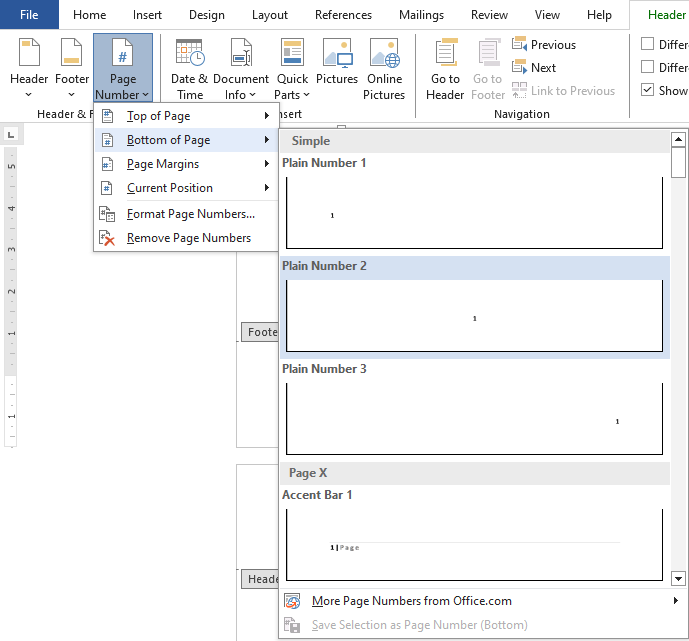
Sisipkan nomor halaman melalui menu Insert, lalu pilih Page Number. Tentukan posisi dan gaya yang diinginkan, misalnya di bagian bawah tengah halaman.
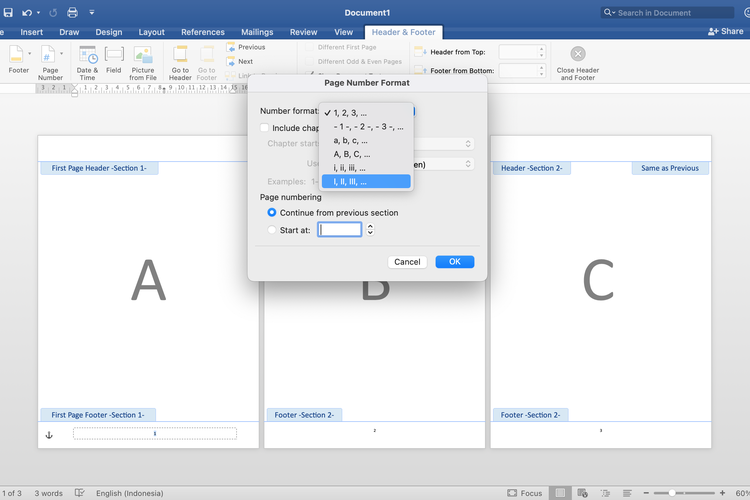
Anda bisa memilih format angka seperti 1, 2, 3 atau romawi i, ii, iii sesuai kebutuhan dokumen. Inilah inti dari cara membuat halaman pada word dengan variasi penomoran.
-
Ubah format nomor halaman dengan mengklik Page Number > Format Page Numbers. Di jendela yang muncul, pilih tipe angka yang diinginkan dan tentukan nomor awal jika perlu.
Cara Membuat Halaman Berbeda di Word dengan Mudah dan Cepat – InfoSkrip Misalnya, untuk bab pertama Anda ingin memulai dari angka 1, isi Start at dengan 1. Dengan cara menambah nomor halaman di word secara bertahap, penomoran akan konsisten.
-
Terapkan langkah yang sama pada setiap seksi yang membutuhkan format berbeda. Ulangi proses Section Break dan pengaturan header/footer untuk setiap bab atau bagian.
Jangan lupa menonaktifkan Link to Previous di setiap seksi baru agar nomor halaman tidak terpengaruh seksi sebelumnya. Ini adalah cara mengatur halaman pada word yang paling efektif untuk dokumen panjang.
-
Periksa hasil akhir dengan menggulir dokumen dan memastikan nomor halaman berubah sesuai keinginan. Jika ada nomor yang tidak sesuai, periksa kembali pemutusan seksi dan pengaturan header/footer.
Simpan dokumen setelah semua selesai agar pengaturan tidak hilang. Dengan keenam langkah ini, Anda bisa mengelola nomor halaman berbeda dengan mudah dan cepat.
Kesimpulan
Mengubah nomor halaman berbeda di Word tidaklah rumit jika Anda menguasai Section Break dan pengaturan header/footer. Praktikkan langkah-langkah di atas untuk skripsi, tesis, atau laporan kerja Anda.
Pastikan selalu menonaktifkan Link to Previous dan memformat ulang nomor halaman di setiap seksi. Dengan disiplin, dokumen Anda akan tampil rapi dan siap dicetak.