

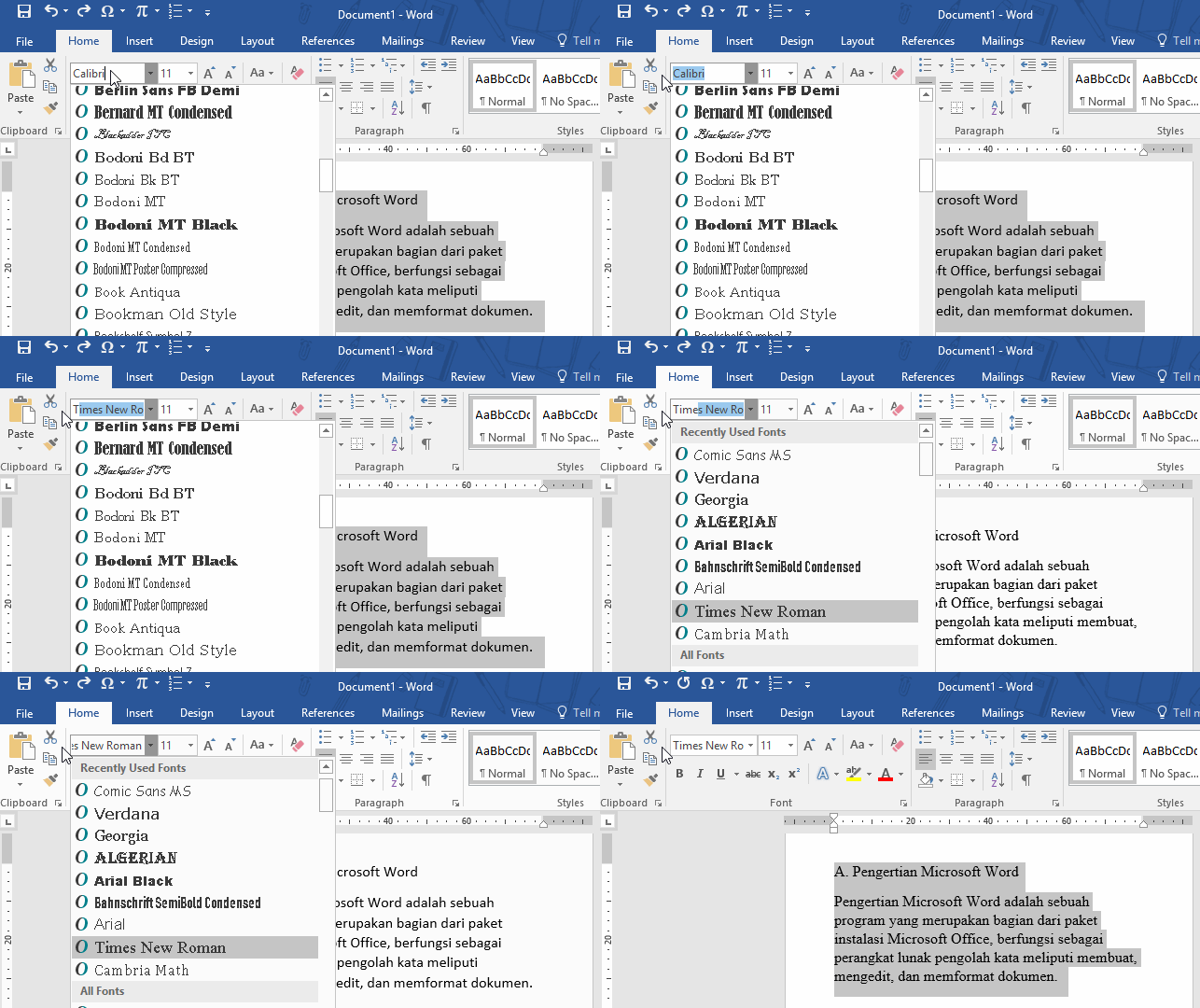
5 Trik Mudah Cara Mengubah Nama di Microsoft Word, Ternyata Selama Ini Banyak yang Salah
mengubah nama di Microsoft Word sering kali dibutuhkan saat mengedit dokumen, seperti cover makalah atau label. Proses ini sebenarnya cukup sederhana jika Anda tahu langkah-langkah yang tepat. Artikel ini akan membahas tujuh cara praktis untuk mengubah nama di Microsoft Word, cocok untuk tahun 2026.
1. Mengubah Nama di Header atau Footer
Header dan footer sering digunakan untuk menampilkan nama penulis atau judul dokumen. Untuk mengubahnya, klik dua kali pada area header atau footer hingga muncul tab Design. Anda bisa langsung mengetik nama baru atau menghapus yang lama.
Pastikan untuk mengecek setiap halaman jika dokumen memiliki section yang berbeda. Cara kasih nama di Word melalui header ini sangat berguna untuk dokumen formal seperti laporan.
2. Mengganti Nama di Cover Makalah
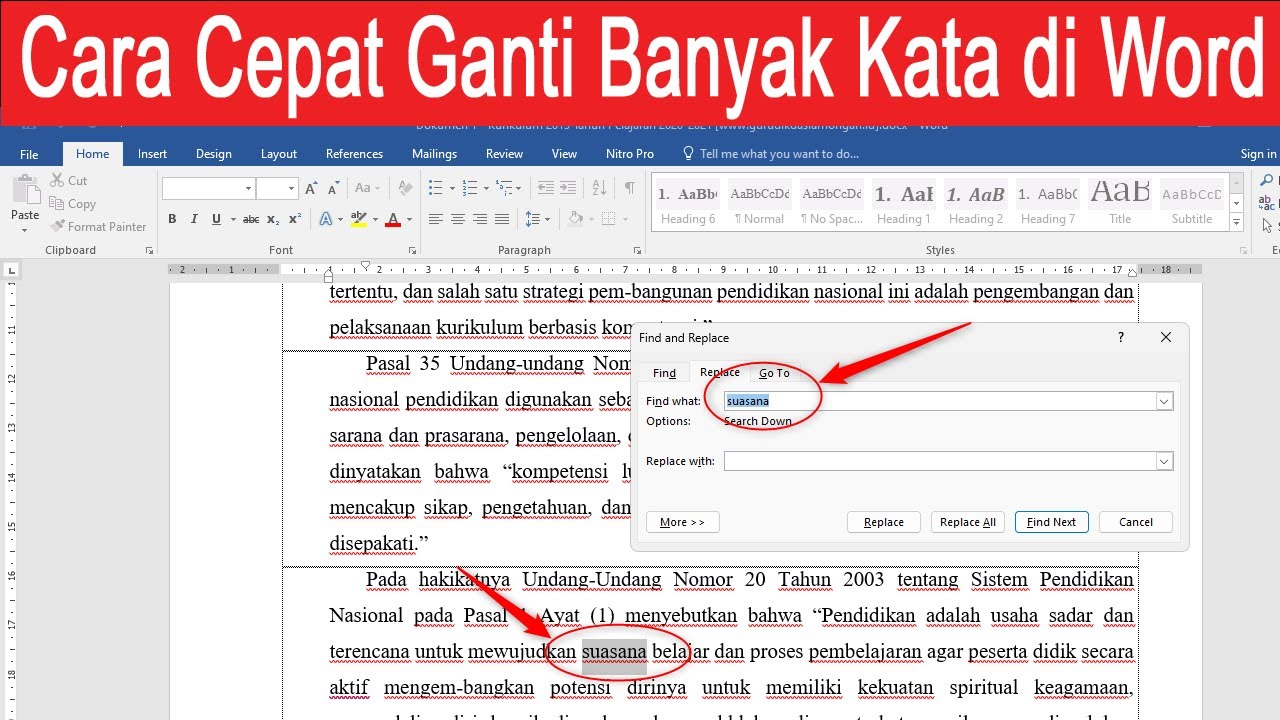
Cover makalah biasanya memuat nama penulis, dosen, atau institusi. Jika Anda ingin mengubah nama tersebut, cukup klik pada teks yang ada dan ketik ulang. Anda juga bisa menggunakan fitur Find and Replace untuk mengganti nama secara massal.
Untuk cover non-formal, Anda bisa memanfaatkan template yang sudah ada. Cara masukan nama di Word pada cover bisa dilakukan dengan memilih menu Insert dan menambahkan Text Box.
3. Mengubah Nama File Dokumen
Cara mengubah nama file di Word berbeda dengan mengedit konten di dalam dokumen. Anda bisa melakukannya dengan klik kanan pada file di File Explorer, lalu pilih Rename. Pastikan dokumen sudah disimpan sebelum mengganti nama file.
Alternatif lain adalah melalui menu File di Word, pilih Save As, lalu ketik nama baru. Ini berguna untuk membuat salinan dokumen dengan nama yang berbeda tanpa kehilangan versi asli.
4. Mengedit Nama di Tabel atau Daftar
Jika dokumen berisi tabel dengan daftar nama anggota, Anda bisa mengubahnya langsung di sel tabel. Cara urutkan nama di Word bisa dilakukan dengan fitur Sort setelah nama diubah. Pilih kolom yang berisi nama, lalu atur urutan sesuai kebutuhan.
Untuk membuat nama kelompok di Word, Anda bisa menggunakan tabel atau bullet list. Pastikan format teks konsisten agar hasilnya rapi saat dicetak.
5. Mengganti Nama di Label atau Stiker
Membuat label nama di Word bisa dilakukan dengan fitur Mailings. Pilih Labels, lalu masukkan nama baru di kotak Address. Anda bisa mengubah nama pada label yang sudah ada dengan mengedit teks di dokumen label.
Stiker nama di Word juga bisa diedit dengan cara yang sama. Jika Anda menggunakan template stiker, cukup klik dua kali pada teks dan ketik nama yang diinginkan.
6. Mengubah Nama di Watermark atau Latar Belakang
Watermark sering digunakan untuk menampilkan nama perusahaan atau penulis. Untuk mengubahnya, buka tab Design, pilih Watermark, lalu Custom Watermark. Anda bisa menghapus watermark lama dan menambahkan teks nama baru.
Jika watermark berbentuk gambar, Anda perlu menggantinya dengan gambar baru yang memuat nama. Proses ini membutuhkan sedikit kreativitas dalam de sain kartu nama di Word.
7. Menggunakan Fitur Find and Replace untuk Nama
Fitur Find and Replace sangat berguna jika Anda ingin mengubah nama yang muncul berkali-kali di dokumen. Tekan Ctrl+H, masukkan nama lama di kolom Find what, dan nama baru di Replace with. Klik Replace All untuk mengubah semua sekaligus.
Ini adalah cara paling efisien untuk mengubah nama di dokumen panjang. Pastikan Anda mengecek hasilnya agar tidak ada kesalahan penggantian yang tidak diinginkan.
Kesimpulan
Mengubah nama di Microsoft Word bisa dilakukan dengan berbagai metode, tergantung pada kebutuhan dokumen Anda. Mulai dari header, cover, tabel, hingga watermark, semua bisa diedit dengan mudah. Dengan mengikuti langkah-langkah di atas, Anda dapat menghemat waktu dan memastikan dokumen tetap profesional. Selamat mencoba!