

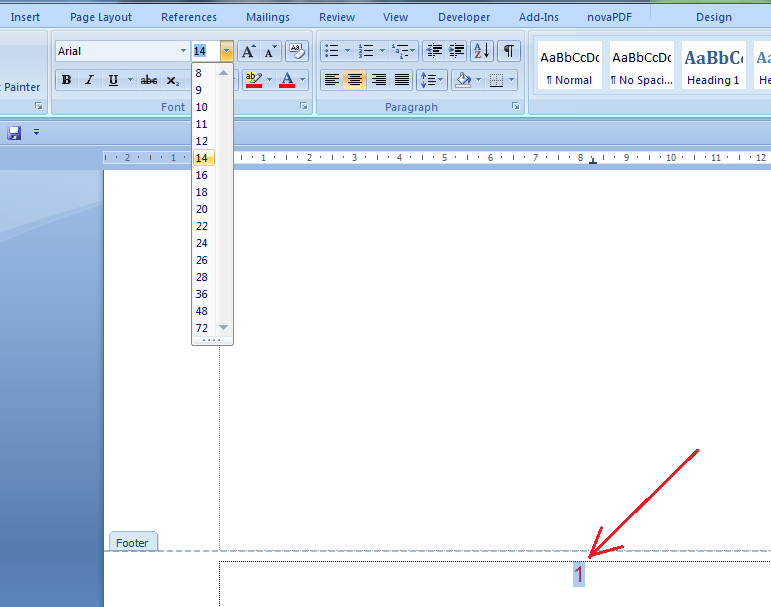
5 Langkah Mudah Cara Mengubah Nomor Halaman di Word 2007, Ternyata Selama Ini Salah
mengubah nomor halaman di Microsoft Word 2007 sering menjadi tantangan bagi banyak pengguna, terutama saat menyusun dokumen panjang seperti skripsi atau laporan. Padahal, fitur ini sangat penting untuk memastikan halaman dokumen teratur dan profesional. Dengan memahami langkah-langkah yang tepat, Anda dapat mengatur nomor halaman sesuai kebutuhan tanpa kebingungan.
Artikel ini akan memandu Anda secara detail tentang cara mengubah nomor halaman di Word 2007, mulai dari dasar hingga teknik memisahkan halaman. Tidak perlu khawatir jika Anda pemula, karena setiap langkah dijelaskan dengan sederhana dan praktis.
Mengenal Fitur Nomor Halaman di Word 2007
Microsoft Word 2007 menyediakan fitur Page Number yang terletak di menu Insert. Fitur ini memungkinkan Anda menambahkan nomor halaman di berbagai posisi seperti atas, bawah, atau margin halaman. Selain itu, Anda juga bisa memilih format angka seperti 1, 2, 3 atau i, ii, iii untuk halaman pendahuluan.
Fitur ini sangat berguna untuk dokumen yang membutuhkan penomoran berbeda di setiap bagian, misalnya skripsi yang menggunakan angka Romawi untuk kata pengantar dan angka biasa untuk isi. Dengan memahami cara memberi nomor halaman di Word, Anda bisa menyesuaikan penomoran dengan standar yang diminta.
Langkah Awal Menambahkan Nomor Halaman
Buka dokumen Anda dan klik tab Insert pada ribbon di bagian atas. Selanjutnya, pilih Page Number dan tentukan posisi nomor halaman yang diinginkan, seperti Top of Page atau Bottom of Page. Word akan secara otomatis menambahkan nomor halaman pada setiap halaman.
Setelah itu, Anda bisa mengatur format nomor dengan memilih Format Page Numbers. Di sini, Anda dapat memulai nomor dari angka tertentu atau mengubah gaya penomoran sesuai kebutuhan dokumen.
Cara Memisahkan Halaman di Word untuk Penomoran Berbeda
Salah satu teknik penting adalah cara memisahkan halaman di Word agar setiap bagian memiliki nomor halaman yang berbeda. Misalnya, halaman judul tidak perlu nomor, sementara daftar isi menggunakan angka Romawi. Untuk itu, Anda perlu menggunakan Section Break.
Letakkan kursor di akhir halaman sebelum bagian yang ingin dipisahkan. Klik tab Page Layout, pilih Breaks, lalu pilih Next Page di bawah Section Breaks. Dengan cara ini, Anda bisa mengatur penomoran secara independen di setiap seksi dokumen.
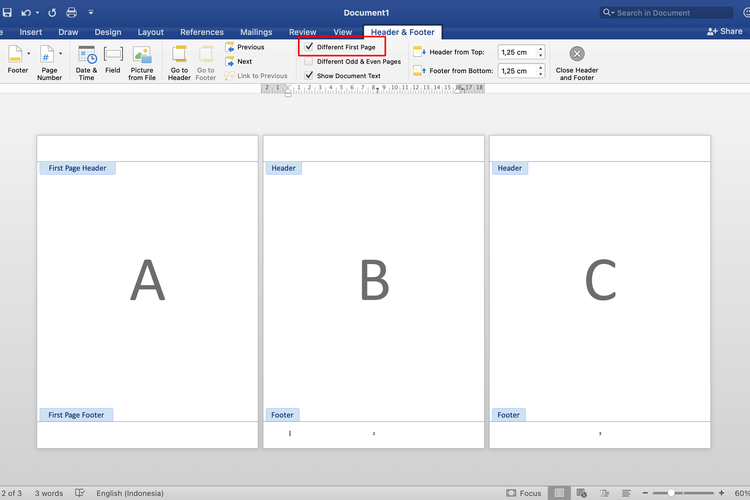
Mengatur Nomor Halaman Setelah Section Break
Setelah membuat section break, klik dua kali pada area header atau footer di halaman baru. Pastikan opsi Link to Previous tidak aktif agar perubahan tidak memengaruhi seksi sebelumnya. Kemudian, tambahkan nomor halaman seperti biasa dan atur formatnya sesuai keinginan.
Dengan teknik ini, Anda dapat dengan mudah cara membuat angka halaman di Word yang berbeda, misalnya angka Romawi untuk pendahuluan dan angka Arab untuk isi. Ini sangat membantu dalam menyusun dokumen akademik atau laporan resmi.
Mengubah Nomor Halaman di Word 2007 untuk Dokumen Panjang
Bagi pengguna yang sering mengerjakan skripsi atau laporan, cara menambah nomor halaman di Word dengan cepat sangat diperlukan. Anda bisa menggunakan fitur Page Number di tab Insert untuk menambahkan nomor secara seragam. Namun, jika perlu mengubah nomor awal, gunakan Format Page Numbers.
Di jendela Format Page Numbers, Anda bisa memilih Start at dan memasukkan angka tertentu. Ini berguna jika Anda ingin memulai penomoran dari halaman tertentu, misalnya setelah halaman judul. Dengan begitu, cara mengatur halaman pada Word menjadi lebih fleksibel.
Tips Menghindari Kesalahan Umum
Kesalahan umum yang sering terjadi adalah lupa mematikan Link to Previous setelah membuat section break. Akibatnya, perubahan nomor halaman di satu seksi akan mengikuti seksi sebelumnya. Pastikan Anda selalu memeriksa opsi ini di menu Design setelah mengklik header atau footer.
Selain itu, jangan lupa untuk menyimpan dokumen secara berkala. Jika terjadi kesalahan, Anda bisa dengan mudah mengulang langkah tanpa kehilangan banyak pekerjaan. Praktik ini akan membuat proses cara mengubah nomor halaman di word 2007 menjadi lebih lancar.
Kesimpulan
Mengubah nomor halaman di Word 2007 sebenarnya tidak sulit jika Anda memahami langkah-langkah dasarnya. Mulai dari menambahkan nomor, memisahkan halaman dengan section break, hingga mengatur format yang berbeda untuk setiap bagian. Dengan praktik rutin, Anda akan terbiasa dan bisa menyelesaikan dokumen dengan rapi.
Pastikan Anda selalu memeriksa hasil akhir dengan melihat pratinjau cetak. Jika ada kesalahan, Anda bisa kembali ke menu Page Number dan menyesuaikan pengaturan. Semoga panduan ini membantu Anda dalam menyusun dokumen yang profesional dan sesuai standar.