

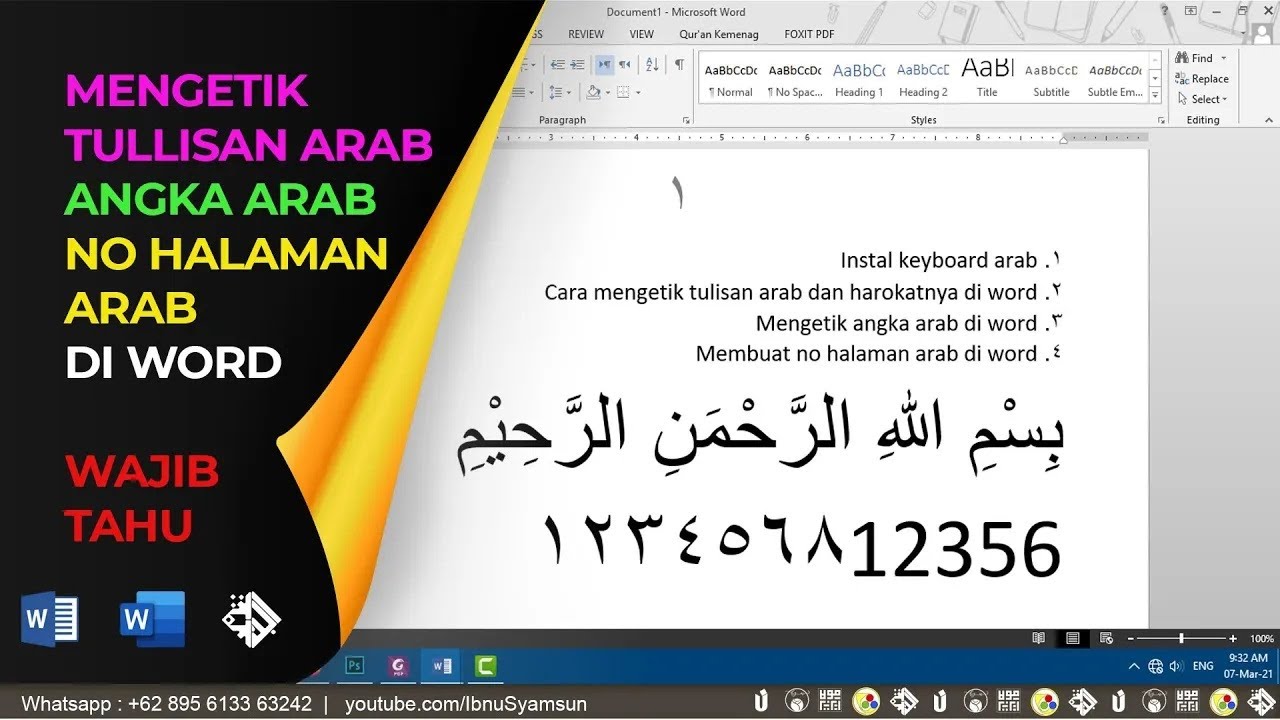
Solusi Nomer Word Berubah Menjadi Arab: 3 Langkah Ampuh dan Terbukti Sebelum Terlambat
Pernahkah Anda mengalami masalah nomor di microsoft word tiba-tiba berubah menjadi angka Arab? Masalah ini kerap muncul saat mengetik dokumen, terutama ketika pengaturan bahasa atau font diubah.
Jangan khawatir, karena ada beberapa solusi nomer word berubah menjadi arab yang bisa Anda terapkan dengan cepat. Artikel ini akan membahas tujuh cara ampuh untuk mengembalikan angka menjadi format standar.
Mengapa Angka di Word Berubah Menjadi Arab?
Perubahan angka menjadi angka Arab sering terjadi karena pengaturan bahasa (Language) pada Microsoft Word yang tidak konsisten. Sistem operasi Windows juga bisa memengaruhi tampilan angka berdasarkan regional settings yang digunakan.
Selain itu, penggunaan kombinasi tombol tertentu secara tidak sengaja dapat mengaktifkan mode penulisan angka Arab. Memahami penyebabnya adalah langkah pertama sebelum menerapkan solusi yang tepat.
Pengaruh Pengaturan Bahasa dan Regional
Microsoft Word memiliki fitur untuk menyesuaikan angka dengan bahasa penulisan, misalnya Arab atau Persia. Jika bahasa dokumen diubah, angka Latin akan otomatis berubah menjadi angka Arab.
Untuk mengatasinya, Anda perlu memeriksa dan mengubah pengaturan bahasa di bagian Review > Language > Set Proofing Language. Pastikan bahasa yang dipilih adalah English (US) atau Indonesia, bukan Arabic.
Cara Mengatasi Angka Berubah Menjadi Arab di Word
Berikut adalah langkah-langkah praktis yang bisa Anda lakukan untuk mengembalikan angka menjadi normal. Setiap metode memiliki kelebihan dan cocok untuk kondisi yang berbeda.
Menggunakan Fitur Proofing Language
Langkah pertama adalah memblokir seluruh teks yang angkanya berubah, lalu masuk ke menu Review dan pilih Language. Setelah itu, pilih Set Proofing Language dan centang opsi Do not check spelling or grammar.
Metode ini sangat efektif untuk dokumen yang sudah terlanjur berubah, karena akan mengembalikan angka ke format Latin secara keseluruhan. Pastikan Anda menyimpan perubahan sebelum menutup dokumen.
Mengubah Pengaturan Tombol Pintasan
Kombinasi tombol seperti Ctrl+Shift sering kali memicu perubahan angka menjadi Arab. Anda bisa mematikan fitur ini melalui pengaturan Advanced Key Settings di Windows.
Buka Control Panel, pilih Language, lalu klik Advanced settings dan ubah input language hot keys. Dengan cara ini, Anda mencegah perubahan angka terjadi di masa mendatang.
Menonaktifkan Fitur AutoFormat
Fitur AutoFormat di Word dapat mengganti angka sesuai dengan bahasa yang sedang aktif. Untuk menonaktifkannya, buka File > Options > Proofing dan klik AutoCorrect Options.
Pada tab AutoFormat As You Type, hilangkan centang pada opsi Ordinals (1st) dengan superscript. Langkah ini membantu menjaga format angka tetap stabil saat mengetik.
Solusi Tambahan untuk Kasus Khusus
Jika masalah masih terjadi, ada beberapa trik tambahan yang bisa dicoba. Beberapa pengguna berhasil mengatasi dengan mengganti font atau menggunakan fitur Replace.
Anda juga bisa memanfaatkan fitur Find and Replace untuk mengganti karakter angka Arab dengan angka Latin secara manual. Caranya, salin angka Arab yang bermasalah dan ganti dengan angka biasa.
Menggunakan Kode Bidang atau Field Code
Untuk dokumen yang menggunakan daftar isi otomatis atau nomor halaman, Anda bisa mengubah pengaturan field. Klik kanan pada nomor halaman, pilih Edit Field, lalu ubah format angka.
Metode ini sangat berguna untuk mengatasi angka Arab yang muncul pada daftar isi atau header. Pastikan Anda memahami struktur dokumen sebelum menerapkannya.
Mengganti Font ke Jenis Lain
Beberapa font seperti Times New Roman atau Arial mungkin menampilkan angka Arab jika sistem operasi menggunakan bahasa Arab. Ganti font ke Calibri atau Segoe UI untuk memaksa angka kembali normal.
Simbol angka Arab pada font tertentu dapat dihindari dengan memilih font yang mendukung penuh karakter Latin. Jangan lupa untuk menyimpan dokumen setelah mengganti font.
Tips Mencegah Angka Berubah Menjadi Arab
Untuk mencegah masalah ini muncul lagi, Anda perlu mengatur default language di Word agar selalu menggunakan bahasa Inggris atau Indonesia. Buka File > Options > Language dan atur Display Language serta Help Language.
Anda juga bisa menonaktifkan fitur Language Bar pada Windows agar tidak mudah berpindah bahasa saat mengetik. Dengan begitu, pengalaman mengetik Anda akan lebih nyaman dan bebas gangguan.
Selain itu, pastikan Anda tidak menekan kombinasi tombol Alt+Shift secara tidak sengaja karena dapat mengganti bahasa input. Perhatikan indikator bahasa di taskbar sebelum mulai mengetik.
Kesimpulan
Masalah nomor word berubah menjadi arab memang menjengkelkan, tetapi dapat diatasi dengan beberapa langkah sederhana. Mulai dari mengubah pengaturan bahasa hingga menonaktifkan fitur otomatis, semua bisa dilakukan tanpa aplikasi tambahan.
Dengan menerapkan solusi di atas, dokumen Anda akan kembali rapi dan profesional. Jangan lupa untuk selalu memeriksa pengaturan bahasa sebelum menyimpan atau mencetak dokumen penting.