

Cara Mengubah Nomor Halaman di Word 2010 Ternyata Semudah Ini, Jangan Sampai Salah Langkah Lagi
mengubah nomor halaman di Word 2010 seringkali menjadi kebutuhan saat menyusun dokumen skripsi, laporan, atau makalah. Banyak pengguna yang merasa bingung ketika harus memulai penomoran dari halaman tertentu atau menggunakan format angka romawi dan angka biasa sekaligus. Padahal, Word 2010 menyediakan fitur lengkap untuk mengatur halaman secara fleksibel.
Mengenal Fitur Nomor Halaman di Word 2010
Sebelum mengubah nomor halaman, penting untuk memahami bahwa Word 2010 menggunakan konsep section untuk memisahkan pengaturan halaman. Dengan section, Anda bisa membuat halaman pertama tanpa nomor, lalu memulai penomoran dari halaman berikutnya. Fitur ini juga memungkinkan Anda menggabungkan format angka Romawi untuk daftar isi dan angka biasa untuk isi dokumen.
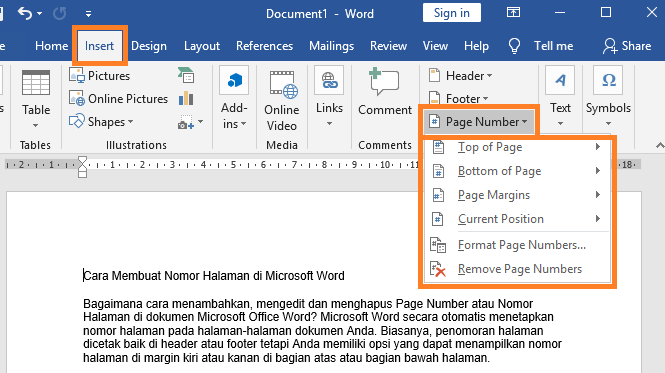
Cara memberi nomor halaman di Word 2010 dapat dilakukan melalui menu Insert lalu pilih Page Number. Anda bisa memilih posisi nomor, misalnya di bagian atas (header) atau bawah halaman (footer). Setelah itu, Anda dapat mengubah format angka, mulai dari 1, 2, 3 hingga angka Romawi atau huruf.
Langkah Dasar Menambahkan Nomor Halaman
Untuk memulai, buka dokumen Anda di Word 2010, lalu klik tab Insert. Pada grup Header & Footer, klik Page Number dan pilih posisi yang diinginkan seperti Top of Page atau Bottom of Page. Word akan otomatis menambahkan nomor pada semua halaman, namun Anda bisa menyesuaikannya lebih lanjut.
Jika ingin mengubah format angka, klik Page Number lalu pilih Format Page Numbers. Di kotak dialog yang muncul, Anda dapat memilih Number format, misalnya 1, 2, 3 atau I, II, III. Anda juga bisa menentukan Start at untuk memulai penomoran dari angka tertentu, misalnya mulai dari 1 pada halaman ketiga.
Cara Mengubah Nomor Halaman di Word 2010 untuk Halaman Tertentu
Seringkali kita ingin halaman pertama (sampul) tidak memiliki nomor, dan penomoran dimulai dari halaman berikutnya. Untuk melakukan ini, Anda perlu memecah dokumen menjadi beberapa section. Caranya, letakkan kursor di akhir halaman yang ingin diakhiri section pertama, lalu klik Layout > Breaks > Next Page.
Setelah section baru terbentuk, klik dua kali pada area header atau footer di halaman tersebut. Pastikan tombol Link to Previous dalam keadaan nonaktif agar pengaturan halaman di section ini tidak terhubung dengan section sebelumnya. Kemudian, hapus nomor halaman di section pertama dan atur penomoran di section kedua sesuai keinginan.
Dengan cara ini, Anda berhasil memisahkan halaman di Word tanpa mengganggu halaman lain. Anda juga bisa menerapkan cara membuat halaman pada Word yang berbeda format, misalnya halaman pertama tanpa nomor dan halaman kedua menggunakan angka Romawi.
Menambahkan Nomor Halaman di Word dengan Format Berbeda
Untuk dokumen skripsi, biasanya halaman judul tidak diberi nomor, halaman abstrak menggunakan angka Romawi kecil, dan halaman isi menggunakan angka biasa. Anda dapat membuat beberapa section dan mengatur format nomor halaman yang berbeda di setiap section. Pastikan Anda memahami cara mengatur halaman pada Word agar hasilnya rapi.
Jika Anda ingin memulai penomoran dari angka 1 di halaman tertentu, gunakan opsi Start at pada Format Page Numbers. Misalnya, jika halaman isi dimulai pada halaman 5 secara fisik, Anda bisa menetapkan Start at = 1 sehingga penomoran tampak dimulai dari 1. Ini sangat membantu untuk membuat dokumen yang profesional.
Tips Mengatur Nomor Halaman Agar Tidak Berantakan
Salah satu masalah umum adalah nomor halaman yang berubah-ubah saat Anda menambah atau menghapus halaman. Untuk menghindari hal ini, pastikan Anda menggunakan fitur section dengan benar dan tidak menghapus section break secara sembarangan. Jika perlu, gunakan cara menambah nomor halaman di Word dengan memanfaatkan field PAGE agar penomoran otomatis ter-update.
Anda juga bisa menggunakan cara membuat angka halaman di Word dengan memilih posisi yang konsisten, misalnya di kanan bawah untuk semua halaman. Jika dokumen Anda memiliki halaman landscape, Anda mungkin perlu mengatur posisi nomor secara manual agar tidak tertimpa margin. Jangan lupa untuk memeriksa hasil akhir dengan Print Preview.
Untuk pengguna yang sering bekerja dengan dokumen panjang, mempelajari cara mengubah nomor halaman di Word 2010 adalah keterampilan yang sangat berharga. Anda bisa menghemat waktu dan menghindari kesalahan penomoran yang sering terjadi. Semua langkah di atas dapat dipraktikkan langsung pada Word 2010 Anda.
Kesimpulan
Mengubah nomor halaman di Word 2010 sebenarnya tidak sulit jika Anda memahami konsep section dan format angka. Dengan mengikuti langkah-langkah di atas, Anda dapat membuat dokumen dengan penomoran yang rapi dan sesuai kebutuhan. Jangan ragu untuk bereksperimen dengan berbagai format agar hasilnya maksimal.
Jika Anda masih mengalami kesulitan, cobalah berlatih pada dokumen kosong terlebih dahulu. Dengan begitu, Anda akan lebih percaya diri saat menerapkannya pada dokumen penting. Semoga panduan ini membantu Anda dalam menyusun dokumen yang profesional dan mudah dibaca.