

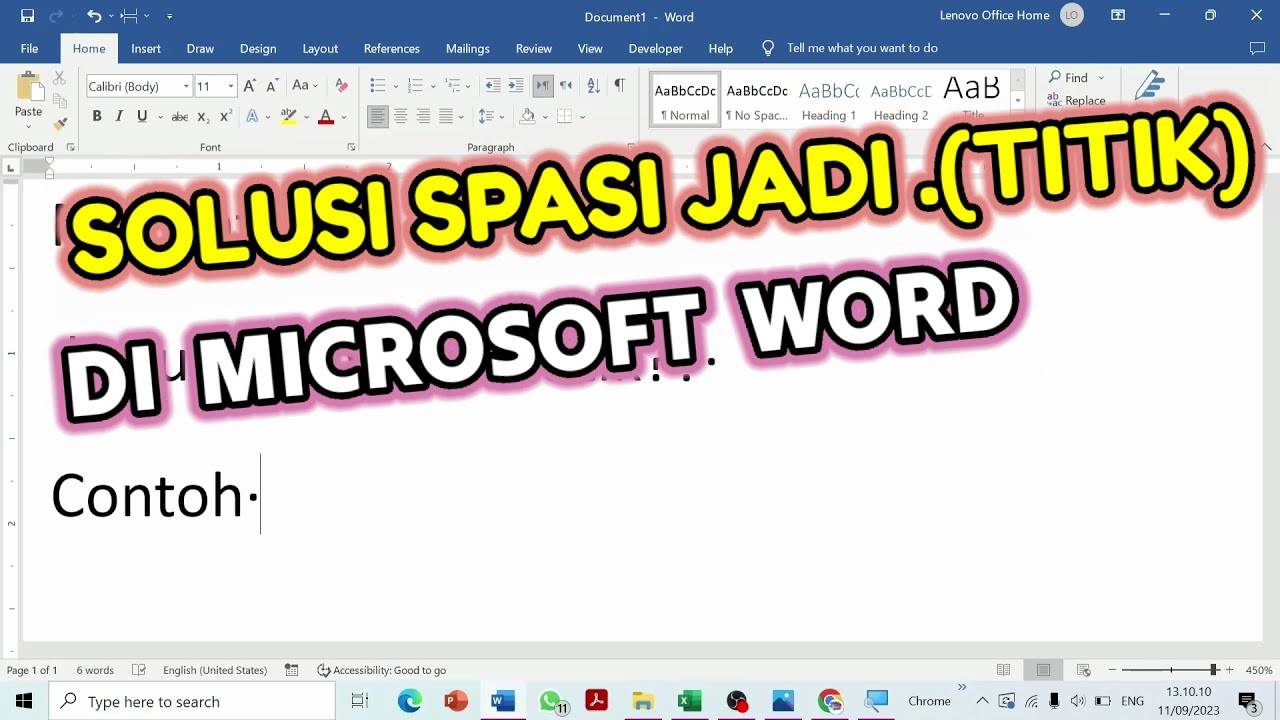
Ternyata Ini Solusi Microsoft Word Tulisanya Berubah Akibat Halaman Kosong yang Sering Diabaikan
Pernahkah Anda mengalami masalah tulisan di Microsoft Word tiba-tiba berubah format, font, atau bahkan hilang? Masalah ini sering terjadi dan bisa sangat mengganggu produktivitas, terutama saat Anda sedang mengerjakan dokumen penting. Jangan khawatir, karena ada beberapa solusi microsoft word tulisanya berubah yang bisa Anda coba dengan mudah.
Perubahan tulisan yang tidak diinginkan biasanya disebabkan oleh pengaturan format tersembunyi, halaman kosong, atau section break yang tidak terlihat. Artikel ini akan membahas berbagai penyebab dan cara mengatasinya secara lengkap, sehingga dokumen Anda kembali rapi dan sesuai keinginan.
Mengapa Tulisan di Word Bisa Berubah Sendiri?
Sebelum memperbaiki, penting untuk memahami akar masalahnya. Salah satu penyebab paling umum adalah adanya tanda paragraf tersembunyi (¶) yang membawa format lama dari halaman sebelumnya. Tanda ini sering tidak terlihat dan membuat teks baru mengikuti gaya yang tidak Anda inginkan.
Selain itu, pemisah halaman (page break) atau pemisah bagian (section break) yang salah bisa mengubah tata letak dan menyebabkan halaman kosong muncul. Jika Anda pernah menyalin teks dari sumber lain, format bawaan dari sumber tersebut juga bisa terbawa dan mengubah tampilan tulisan Anda.
Cara Menampilkan Tanda Tersembunyi untuk Mendeteksi Masalah
Langkah pertama yang wajib Anda lakukan adalah menampilkan semua simbol pemformatan yang tersembunyi di dokumen. Dengan begitu, Anda bisa melihat tanda paragraf, spasi, dan pemisah yang menjadi biang kerok perubahan tulisan.
Caranya sangat mudah: tekan Ctrl + Shift + 8 di Windows atau Command + 8 di Mac. Setelah itu, semua tanda ¶ dan panah pemisah akan terlihat jelas. Jika Anda melihat tanda paragraf berlebih atau kotak hitam di sampingnya, itulah sumber masalahnya.
7 Solusi Microsoft Word Tulisannya Berubah
1. Hapus Tanda Paragraf Berlebih
Jika halaman kosong muncul di tengah dokumen, biasanya ada tanda paragraf tambahan yang tidak terlihat. Blok semua tanda ¶ di halaman kosong tersebut, lalu tekan tombol Delete pada keyboard.
Pastikan Anda tidak ikut memblok tanda paragraf yang berada di bagian berisi teks. Jika perlu, ulangi langkah ini beberapa kali hingga halaman kosong benar-benar hilang.
2. Nonaktifkan Page Break Before
Kadang, sebuah paragraf memiliki pengaturan khusus yang membuatnya selalu berpindah ke halaman baru. Klik kanan pada tanda paragraf yang bermasalah, pilih Paragraph, lalu buka tab Lines and Page Breaks.
Hapus centang pada opsi Page break before jika aktif, lalu klik OK. Ini akan menghentikan Word dari memaksa paragraf tersebut memulai halaman baru, sehingga tulisan tidak berubah posisi.
3. Kecilkan Ukuran Font Tanda Paragraf di Akhir Dokumen
Halaman kosong di akhir dokumen sering kali disebabkan oleh tanda paragraf yang tidak bisa dihapus. Solusinya adalah mengecilkan ukuran font tanda tersebut menjadi 1 pt.
Blok tanda ¶ tersebut, lalu ubah ukuran font di tab Home menjadi 1 dan tekan Enter. Ini akan membuat tanda paragraf memakan ruang sangat kecil, sehingga halaman kosong bisa hilang.
4. Ubah Section Break Menjadi Continuous
Section break yang salah bisa membuat halaman baru muncul tanpa alasan jelas. Klik dua kali pada section break yang terlihat, lalu buka tab Layout di kotak dialog Page Setup.
Pada menu Section Start, pilih Continuous, lalu klik OK. Ini akan menggabungkan bagian-bagian dokumen tanpa membuat halaman terpisah, sehingga tulisan Anda tetap rapi.
5. Atur Ulang Margin Halaman
Margin bawah yang terlalu besar bisa menyebabkan halaman kosong di akhir dokumen. Buka tab Layout, pilih Margins, lalu klik Custom Margins.
Kurangi margin bawah menjadi sekitar 0,3 inch, lalu klik OK. Perubahan ini memberikan ruang lebih untuk tanda paragraf terakhir, sehingga halaman kosong bisa dihilangkan.
6. Hapus Pemisah Halaman Manual
Jika Anda atau orang lain pernah menekan Ctrl + Enter secara tidak sengaja, maka akan terbentuk pemisah halaman manual. Tampilkan tanda pemformatan dengan Ctrl + Shift + 8, lalu cari tulisan Page Break di dokumen.
Blok pemisah tersebut dan tekan Delete. Ini akan menghapus paksaan pindah halaman dan mengembalikan alur tulisan yang normal.
7. Simpan Dokumen sebagai PDF untuk Menghindari Halaman Kosong
Jika semua cara di atas belum berhasil, Anda bisa memotong halaman kosong saat menyimpan sebagai PDF. Buka menu File, pilih Save As, lalu pilih format PDF.
Klik Options, lalu tentukan rentang halaman yang ingin disimpan dengan mengecualikan halaman kosong terakhir. Ini adalah solusi terakhir yang efektif jika Anda butuh dokumen bersih tanpa halaman ekstra.
Kesimpulan
Masalah tulisan di Microsoft Word yang berubah-ubah memang menjengkelkan, tetapi hampir semua penyebabnya bisa diatasi dengan langkah sederhana di atas. Mulailah dengan menampilkan tanda pemformatan untuk mendeteksi masalah, lalu terapkan solusi yang paling sesuai dengan kondisi dokumen Anda.
Dengan memahami cara kerja paragraf, page break, dan section break, Anda bisa mencegah masalah ini muncul di masa depan. Jangan lupa untuk selalu memeriksa pengaturan format sebelum mencetak atau mengirim dokumen, agar hasilnya selalu sempurna dan bebas dari perubahan yang tidak diinginkan.