

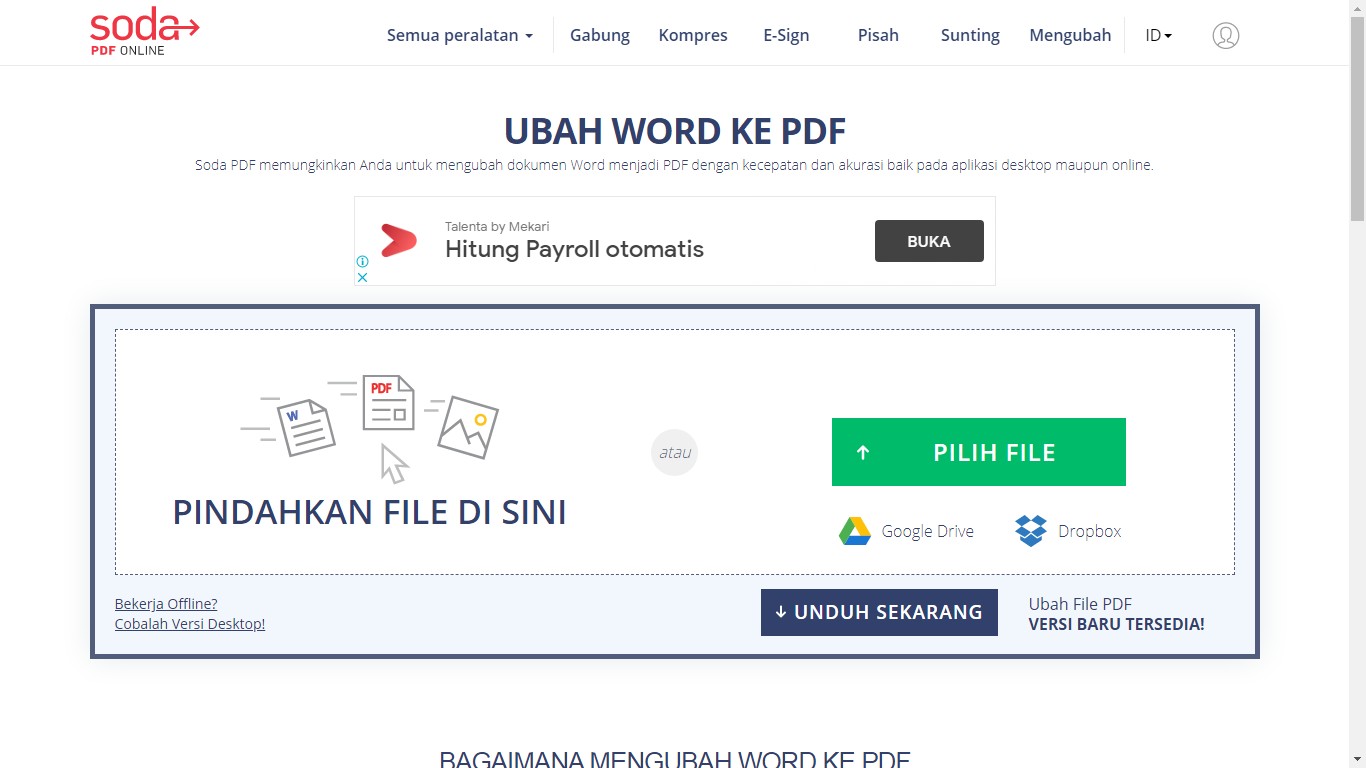
5 Fakta Mengejutkan Sofware Ubah Word ke PDF yang Ternyata Bisa Hapus Halaman Kosong di Word
Mengubah dokumen Word menjadi PDF adalah kebutuhan umum bagi banyak orang, baik untuk keperluan kerja, sekolah, maupun administrasi. Format PDF dipilih karena tampilannya yang konsisten di semua perangkat, sehingga isi dokumen tidak berantakan saat dibuka di tempat lain. Artikel ini akan membahas berbagai cara mengubah Word ke PDF, termasuk trik mengatasi halaman kosong yang sering mengganggu hasil akhir.
Mengapa Perlu mengubah Word ke PDF?
format pdf menawarkan keamanan dan stabilitas yang lebih baik dibandingkan dokumen Word biasa. Saat Anda mengirim file PDF, penerima tidak perlu khawatir font atau tata letak berubah, karena semua elemen sudah terkunci rapi.
Selain itu, file PDF juga lebih mudah dibagikan melalui email atau platform cloud karena ukurannya cenderung lebih kecil. Bagi Anda yang sering bekerja dengan dokumen resmi, mengubah file PDF ke Word juga diperlukan untuk mengedit isi yang sudah jadi.
cara mengubah Word ke PDF di microsoft word
Metode paling sederhana adalah menggunakan fitur bawaan Microsoft Word yang tersedia di versi desktop maupun online. Anda tidak perlu menginstal software tambahan karena prosesnya sudah terintegrasi langsung di menu utama.
Langkah-Langkah di Word Desktop
- Buka dokumen Word yang ingin diubah, lalu klik menu File di pojok kiri atas.
- Pilih opsi Save As atau Save a Copy jika dokumen tersinkronisasi dengan OneDrive.
- Pada kolom format file, pilih PDF dari daftar pilihan yang tersedia.
- Klik Options atau More options untuk mengatur halaman yang akan disimpan, lalu klik OK dan simpan.
Dengan cara ini, Anda bisa langsung mendapatkan file PDF tanpa perlu membuka aplikasi lain. Pastikan untuk memeriksa hasil akhirnya agar tidak ada halaman kosong yang ikut tersimpan.
Menggunakan Word Online
Jika Anda tidak memiliki Word desktop, Word Online bisa menjadi alternatif praktis. Buka dokumen di browser, lalu masuk ke menu File dan pilih Download As, kemudian pilih PDF.
Metode ini sangat berguna saat Anda bekerja di perangkat yang tidak memiliki software terinstal, seperti komputer kantor atau laptop teman. Namun, fitur pengaturan halaman mungkin lebih terbatas dibandingkan versi desktop.
Cara Mengubah PDF ke Word Secara Online
Terkadang Anda justru perlu mengubah PDF ke Word untuk mengedit isi dokumen yang sudah jadi. Ada banyak situs converter PDF ke Word gratis yang bisa diakses langsung dari browser tanpa instalasi.
Beberapa layanan populer seperti Smallpdf, ILovePDF, atau Adobe Acrobat Online menyediakan fitur ini dengan mudah. Anda cukup mengunggah file, menunggu proses konversi, lalu mengunduh hasilnya dalam format Word.
Namun, perlu diingat bahwa hasil konversi tidak selalu sempurna, terutama jika PDF berisi banyak gambar atau tabel kompleks. Untuk dokumen sederhana, cara ini sudah cukup membantu.
Tips Mengatasi Halaman Kosong Saat Mengubah ke PDF
Salah satu masalah umum saat mengubah Word ke PDF adalah munculnya halaman kosong di akhir dokumen. Hal ini sering disebabkan oleh tanda paragraf tersembunyi yang tidak terlihat di tampilan normal.
Untuk mengatasinya, tekan Ctrl + Shift + 8 di Windows atau Command + 8 di Mac untuk menampilkan tanda paragraf (¶). Setelah itu, blok tanda tersebut dan tekan Delete, atau ubah ukuran fontnya menjadi 1 poin agar halaman kosong hilang.
Cara lain adalah dengan menyimpan dokumen sebagai PDF hanya pada halaman tertentu. Saat memilih format PDF, klik Options, lalu centang Page(s) dan masukkan nomor halaman yang diinginkan, misalnya 1 sampai 5, untuk mengecualikan halaman kosong di akhir.
Kesimpulan
Mengubah Word ke PDF adalah keterampilan dasar yang sangat berguna dalam berbagai situasi. Anda bisa menggunakan fitur bawaan Word, layanan online, atau aplikasi khusus sesuai kebutuhan dan perangkat yang dimiliki.
Jangan lupa untuk selalu memeriksa hasil akhir PDF sebelum dibagikan, terutama jika Anda menggunakan converter PDF ke Word untuk mengedit dokumen. Dengan mengikuti panduan di atas, pekerjaan Anda akan lebih cepat dan rapi tanpa hambatan teknis.