

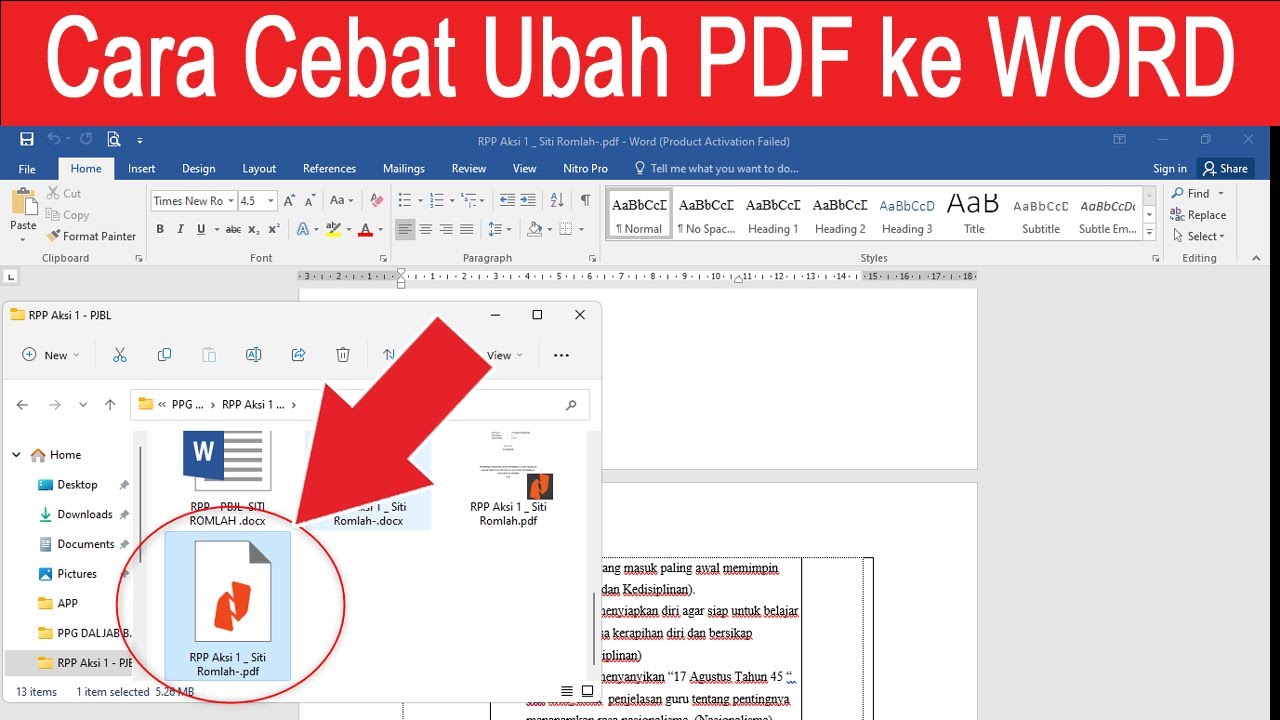
Ternyata 5 Software Ubah PDF ke Word Ini Bisa Sekaligus Menghapus Halaman Kosong di Word dengan Mudah
Mengubah file PDF menjadi dokumen Word sering kali menjadi kebutuhan penting, terutama saat Anda ingin mengedit teks atau memformat ulang isi dokumen. Banyak orang mencari cara mengubah PDF ke Word yang cepat, akurat, dan tentu saja gratis. Artikel ini akan membahas berbagai metode, mulai dari penggunaan software ubah pdf ke word hingga solusi online yang praktis.
Mengapa Perlu Mengubah PDF ke Word?
File PDF memang dirancang untuk menjaga tata letak tetap konsisten di semua perangkat, tetapi format ini sulit diedit secara langsung. Saat Anda perlu memperbaiki kesalahan ketik, menambahkan paragraf, atau mengubah data dalam tabel, mengonversi PDF ke Word menjadi solusi terbaik. Dengan mengubah file PDF ke word, Anda bisa memanfaatkan fitur pengeditan lengkap yang tersedia di Microsoft Word.
Selain itu, proses konversi juga berguna ketika Anda ingin menyalin konten dari PDF ke dokumen lain tanpa harus mengetik ulang. Bayangkan betapa repotnya jika harus mengetik ulang dokumen berisi 50 halaman hanya karena ingin mengubah satu kalimat. Oleh karena itu, memahami cara convert pdf ke word adalah keterampilan yang sangat berharga, baik untuk keperluan pekerjaan maupun tugas sekolah.
Metode 1: Menggunakan Software Ubah PDF ke Word di Komputer
Salah satu cara yang paling andal adalah menggunakan software khusus yang diinstal di komputer. Aplikasi seperti Adobe Acrobat Pro atau WPS Office menawarkan fitur konversi langsung dari PDF ke Word dengan hasil yang rapi. Software ini biasanya mampu mempertahankan format, gambar, dan tabel yang ada di dalam dokumen asli.
Untuk menggunakan software ubah pdf ke word, Anda cukup membuka file PDF di aplikasi tersebut, lalu memilih opsi Export atau Save As dengan format DOCX. Beberapa software bahkan menyediakan fitur OCR yang memungkinkan teks dari hasil pindaian (scan) bisa dikenali dan diedit. Namun, perlu diingat bahwa sebagian besar software berbayar menawarkan kualitas terbaik, sementara versi gratisnya mungkin memiliki batasan jumlah halaman.
Langkah-Langkah Menggunakan Adobe Acrobat Pro
- Buka file PDF yang ingin dikonversi menggunakan Adobe Acrobat Pro.
- Klik menu File, lalu pilih Export To, dan pilih Microsoft Word Document.
- Tentukan lokasi penyimpanan, beri nama file, lalu klik Save.
- Periksa hasil konversi di Microsoft Word dan lakukan penyesuaian jika diperlukan.
Metode ini sangat cocok bagi Anda yang sering bekerja dengan dokumen penting dan membutuhkan hasil konversi yang presisi. Meskipun berbayar, Adobe Acrobat Pro memberikan hasil terbaik untuk file PDF yang kompleks, seperti laporan keuangan atau buku elektronik.
Metode 2: Menggunakan Layanan Online untuk Ubah PDF ke Word
Jika Anda tidak ingin menginstal software tambahan, layanan online adalah pilihan yang praktis. Banyak situs web yang menyediakan layanan gratis untuk mengubah PDF ke Word secara online, seperti Smallpdf, ILovePDF, atau Google Drive. Anda cukup mengunggah file, menunggu proses konversi, lalu mengunduh hasilnya dalam format DOCX.
Keuntungan utama dari layanan online adalah kemudahan akses karena tidak memerlukan instalasi dan bisa digunakan di perangkat apa pun, termasuk smartphone. Namun, Anda perlu berhati-hati dengan privasi data, terutama jika dokumen berisi informasi sensitif. Pastikan Anda menggunakan layanan yang terpercaya dan memiliki kebijakan privasi yang jelas.
Cara Menggunakan Google Drive untuk Konversi PDF ke Word
- Login ke akun Google Drive Anda dan unggah file PDF yang ingin dikonversi.
- Klik kanan pada file tersebut, pilih Buka dengan, lalu pilih Google Docs.
- Setelah terbuka, pilih menu File, lalu Download, dan pilih Microsoft Word (.docx).
- File Word akan terunduh ke perangkat Anda dengan format yang cukup baik.
Metode ini sangat berguna karena gratis dan mudah diakses oleh siapa saja yang memiliki akun Google. Meskipun hasil konversinya mungkin tidak sempurna untuk dokumen dengan tata letak rumit, metode ini cukup andal untuk dokumen teks biasa.
Metode 3: Menggunakan Aplikasi di Smartphone
Kebutuhan mengubah PDF ke Word tidak hanya terjadi di komputer, tetapi juga di perangkat mobile. Saat ini, banyak aplikasi Android dan iOS yang menawarkan fitur konversi PDF ke Word secara gratis, seperti Microsoft Office Lens atau Adobe Scan. Aplikasi ini sangat membantu ketika Anda sedang dalam perjalanan dan perlu mengedit dokumen dengan cepat.
Untuk menggunakannya, Anda cukup membuka aplikasi, mengunggah file PDF dari penyimpanan, lalu memilih opsi Convert to Word. Aplikasi akan memproses file dan menyimpannya dalam format DOCX yang bisa langsung diedit di aplikasi Word di ponsel. Beberapa aplikasi juga mendukung konversi dari gambar (JPG) menjadi Word, yang sering disebut sebagai jpg ke word.
Meskipun nyaman, hasil konversi di smartphone mungkin tidak seakurat di komputer, terutama untuk dokumen dengan banyak kolom atau gambar. Namun, untuk kebutuhan ringan seperti mengubah catatan atau surat, metode ini sudah sangat memadai.
Tips Mengatasi Masalah Saat Mengubah PDF ke Word
Kadang kala, hasil konversi tidak sesuai harapan, seperti teks yang berantakan atau gambar yang hilang. Salah satu cara mengatasinya adalah dengan menggunakan fitur OCR (Optical Character Recognition) yang tersedia di beberapa software atau layanan online. OCR akan mengenali teks dari hasil pindaian dan mengubahnya menjadi teks yang bisa diedit.
Selain itu, pastikan file PDF asli tidak terkunci atau dilindungi kata sandi sebelum melakukan konversi. Jika file terkunci, Anda perlu membukanya terlebih dahulu menggunakan kata sandi yang benar.
Jika tidak, proses konversi akan gagal atau menghasilkan file yang tidak bisa dibuka. Dengan memahami cara mengubah PDF ke Word dengan benar, Anda bisa menghemat waktu dan tenaga dalam mengelola dokumen.
Kesimpulan
Mengubah PDF ke Word kini semakin mudah berkat berbagai pilihan alat, baik software maupun layanan online. Pilihan terbaik tergantung pada kebutuhan Anda, apakah mengutamakan kualitas hasil, kecepatan, atau kemudahan akses. Dengan menguasai cara ubah PDF ke Word, Anda bisa lebih produktif dalam mengelola dokumen sehari-hari.
Jangan ragu untuk mencoba beberapa metode yang telah dijelaskan di atas dan temukan yang paling sesuai dengan gaya kerja Anda. Semoga artikel ini bermanfaat dan membantu Anda dalam mengatasi kebutuhan konversi dokumen di tahun 2026.