

Ternyata Begini Cara Mengubah Nama Orang dengan Cepat di Word untuk Gaya Hidup 2026
mengubah nama orang secara massal di Microsoft Word sering kali menjadi pekerjaan yang melelahkan, terutama jika dokumen berisi puluhan atau ratusan entri. Namun, ada beberapa trik sederhana yang bisa membuat proses ini jauh lebih cepat dan efisien. Artikel ini akan membahas berbagai metode praktis untuk mengganti nama dengan cepat, mulai dari fitur bawaan Word hingga teknik lanjutan yang jarang diketahui.
Menggunakan Fitur Find and Replace untuk Ganti Nama Sekaligus
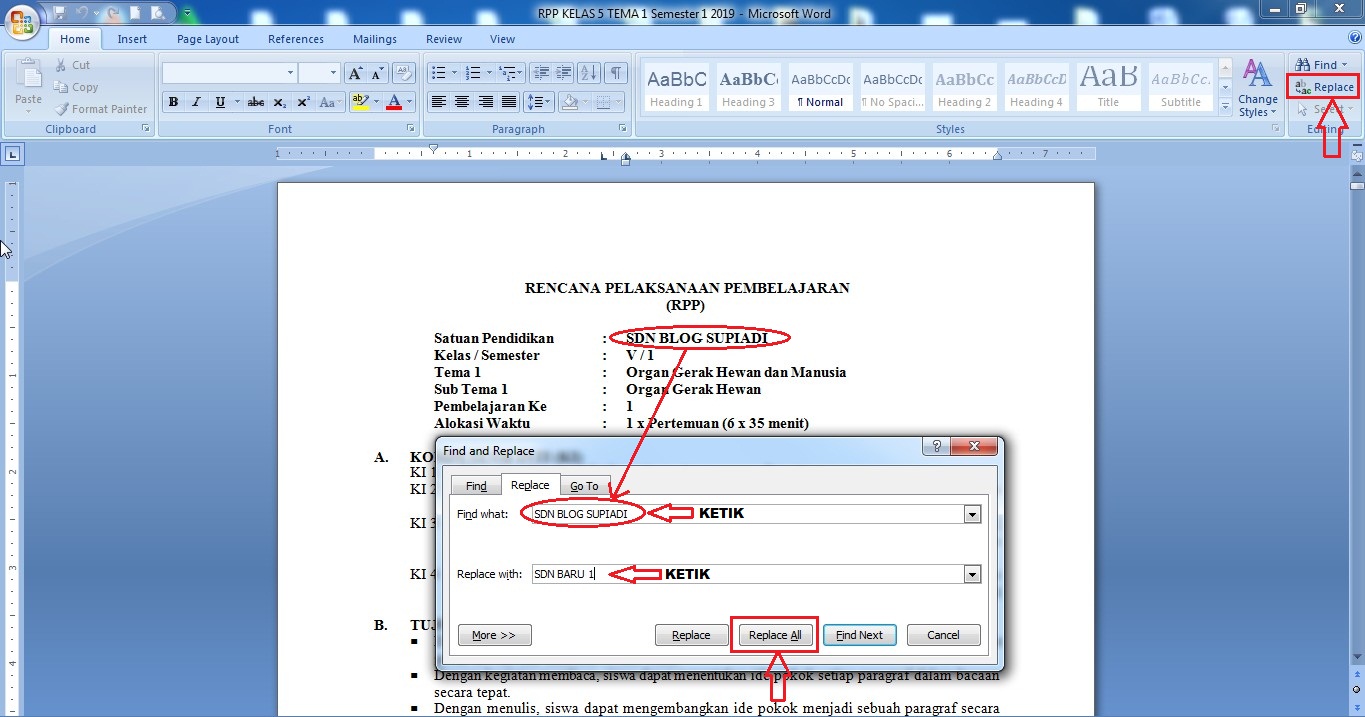
Fitur Find and Replace adalah cara paling dasar dan efektif untuk mengubah nama orang dalam sekali proses. Anda bisa membuka kotak dialog ini dengan menekan tombol Ctrl+H di keyboard.
Pada kolom Find what, ketik nama lama yang ingin diganti, lalu pada kolom Replace with, masukkan nama baru. Setelah itu, klik Replace All untuk mengganti seluruh kemunculan nama tersebut dalam dokumen.
Tips Menggunakan Find and Replace dengan Batasan Tertentu
Agar penggantian lebih akurat, gunakan opsi Match Case agar huruf kapital dan kecil diperhatikan. Anda juga bisa memilih Find Whole Words Only untuk menghindari perubahan pada kata yang mengandung nama serupa.
- Gunakan Match Case jika nama memiliki huruf kapital khusus.
- Aktifkan Find Whole Words Only untuk mencegah penggantian sebagian kata.
- Klik Find Next terlebih dahulu untuk meninjau satu per satu sebelum mengganti semua.
Menggunakan Mail Merge untuk Dokumen Berulang
Jika Anda sering membuat dokumen dengan nama orang yang berbeda-beda, seperti surat undangan atau sertifikat, Mail Merge adalah solusi terbaik. Fitur ini memungkinkan Anda membuat satu template yang terhubung dengan daftar nama di Excel.
Dengan Mail Merge, Anda tidak perlu mengubah nama secara manual di setiap dokumen. Cukup siapkan file Excel berisi daftar nama, lalu gunakan fitur Mailings di Word untuk menyisipkan kolom nama ke dalam template.
Langkah Cepat Membuat Mail Merge di Word
Pertama, buka tab Mailings dan pilih Start Mail Merge, lalu pilih jenis dokumen yang diinginkan. Selanjutnya, pilih Select Recipients untuk menghubungkan file Excel yang berisi daftar nama.
Setelah itu, sisipkan field nama dengan mengklik Insert Merge Field dan pilih kolom yang sesuai. Terakhir, klik Finish & Merge untuk menghasilkan dokumen dengan nama yang sudah terganti otomatis.
Menggunakan Macro VBA untuk Penggantian Massal yang Lebih Kompleks
Untuk kebutuhan yang lebih rumit, seperti mengganti format nama dari belakang ke depan atau sebaliknya, Anda bisa memanfaatkan Macro VBA. Macro adalah kode kecil yang bisa dijalankan langsung di Word untuk melakukan tugas berulang.
Contohnya, Anda bisa menulis kode VBA untuk memisahkan nama depan dan belakang, lalu menggabungkannya kembali dalam urutan yang berbeda. Meskipun terdengar teknis, cara ini sangat berguna bagi pengguna yang sering mengolah data nama dalam jumlah besar.
Contoh Kode Macro Sederhana untuk Ganti Nama
Anda bisa membuka editor VBA dengan menekan Alt+F11, lalu menulis kode yang mengganti kata tertentu secara otomatis. Setelah itu, jalankan macro tersebut dan semua nama di dokumen akan berubah sesuai aturan yang Anda buat.
Pastikan untuk menyimpan dokumen dalam format .docm agar macro bisa disimpan dan digunakan kembali di lain waktu. Dengan begitu, Anda tidak perlu menulis ulang kode setiap kali ingin melakukan penggantian nama.
Menggunakan Add-in atau Tools Pihak Ketiga
Selain fitur bawaan, ada banyak add-in atau tool online yang bisa membantu mempercepat proses penggantian nama di Word. Beberapa tool ini menawarkan fitur seperti deteksi nama secara otomatis dan penggantian massal tanpa perlu menguasai teknik manual.
Misalnya, beberapa situs menyediakan generator nickname yang bisa mengubah nama menjadi berbagai variasi simbol dan font untuk kebutuhan game. Meskipun tidak terkait langsung dengan Word, teknik copy-paste dari tool semacam ini bisa digunakan untuk mengganti nama dengan cepat.
Salah satu contohnya adalah menggunakan generator nama online yang menyediakan banyak variasi font dan simbol. Anda tinggal menyalin hasilnya dan menempelkannya ke dokumen Word, sehingga menghemat waktu dibandingkan mengetik ulang.
Kesimpulan
Mengubah nama orang di Word tidak harus memakan waktu lama jika Anda tahu trik yang tepat. Mulai dari Find and Replace untuk kebutuhan sederhana, Mail Merge untuk dokumen massal, hingga Macro VBA untuk pengolahan kompleks, semua bisa dilakukan dengan cepat.
Pilih metode yang paling sesuai dengan kebutuhan Anda, dan praktikkan langkah-langkah di atas agar pekerjaan menjadi lebih efisien. Dengan begitu, Anda bisa menghemat waktu dan fokus pada tugas lain yang lebih penting.