

7 Cara Mengubah Nama yang Banyak di Word, Ternyata Semudah Ini
Apakah Anda sering kesulitan mengedit banyak nama sekaligus di dokumen Microsoft Word? Proses manual yang memakan waktu bisa dihindari dengan trik sederhana.
Artikel ini akan membahas cara mengubah nama yang banyak di Word secara efisien. Anda tidak perlu lagi mengubah satu per satu, cukup ikuti panduan langkah demi langkah berikut.
Memanfaatkan Fitur Find and Replace untuk Mengubah nama massal
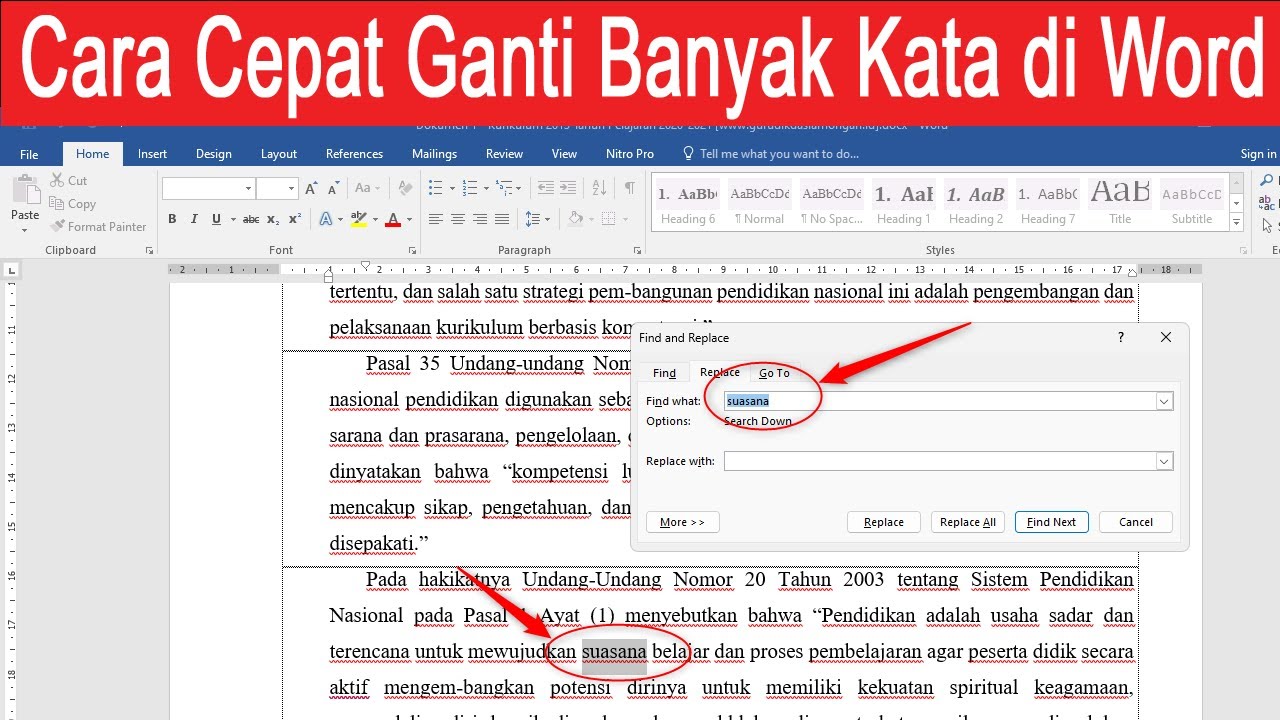
Fitur Find and Replace adalah solusi utama untuk mengganti nama dalam jumlah besar. Anda bisa mengaksesnya melalui tab Home atau menekan tombol Ctrl+H di keyboard.
Misalnya, jika ingin mengganti nama "Budi" menjadi “Andi” di seluruh dokumen, cukup masukkan kata tersebut di kolom Find what dan Replace with. Fitur ini sangat berguna untuk mempercepat pekerjaan.
Langkah-langkah Menggunakan Find and Replace
Pertama, buka dokumen Word dan tekan Ctrl+H. Kedua, ketik nama lama di kolom Find what dan nama baru di kolom Replace with.
Ketiga, klik Replace All untuk mengganti semua nama sekaligus. Pastikan Anda memeriksa kembali hasilnya agar tidak ada kesalahan.
Cara Kasih Nama Di Word dengan Template dan Mail Merge
Jika Anda perlu menambahkan atau mengatur banyak nama, cara kasih nama di Word bisa dilakukan menggunakan Mail Merge. Fitur ini memungkinkan Anda mengimpor data dari Excel atau sumber lain.
Mail Merge sangat berguna untuk membuat dokumen massal seperti undangan atau label. Anda bisa mengatur format nama sesuai kebutuhan dengan mudah.
Menggunakan Mail Merge untuk Daftar Nama
Buka tab Mailings dan pilih Start Mail Merge. Kemudian, pilih jenis dokumen seperti Letters atau Labels.
Selanjutnya, pilih Select Recipients untuk mengimpor daftar nama dari file Excel. Setelah itu, Anda bisa menyisipkan field nama di posisi yang diinginkan.
Cara Urutkan Nama Di Word Agar Lebih Rapi
Setelah mengubah atau menambahkan nama, cara urutkan nama di Word bisa dilakukan dengan fitur Sort. Fitur ini membantu mengatur nama berdasarkan abjad atau kriteria lain.
Pertama, blok seluruh daftar nama yang ingin diurutkan. Kedua, buka tab Home dan klik ikon Sort di grup Paragraph.
Pilih opsi Sort by Text dan atur urutan ascending atau descending. Klik OK untuk menerapkan perubahan.
Membuat Kartu Nama dan Stiker Nama di Word
Selain mengubah nama, Anda juga bisa membuat kartu nama di Word menggunakan templat bawaan. Buka tab File, pilih New, dan cari template Business Cards.
Untuk stiker nama di Word, Anda bisa menggunakan fitur Labels. Pilih tab Mailings, lalu klik Labels dan atur ukuran stiker sesuai kebutuhan.
Setelah itu, masukkan nama dan desain sesuai keinginan. Anda bisa mencetak langsung atau menyimpannya sebagai dokumen.
Kesimpulan
Mengubah banyak nama di Word tidak lagi merepotkan dengan fitur Find and Replace, Mail Merge, dan Sort. Anda bisa menghemat waktu dan tenaga dengan mengikuti panduan di atas.
Praktikkan langkah-langkah ini untuk meningkatkan produktivitas Anda. Semoga artikel ini membantu Anda dalam mengelola dokumen dengan lebih efisien.