

4 Trik Rahasia Cara Mengubah Nomer Beda Halaman pada Word yang Selama Ini Salah
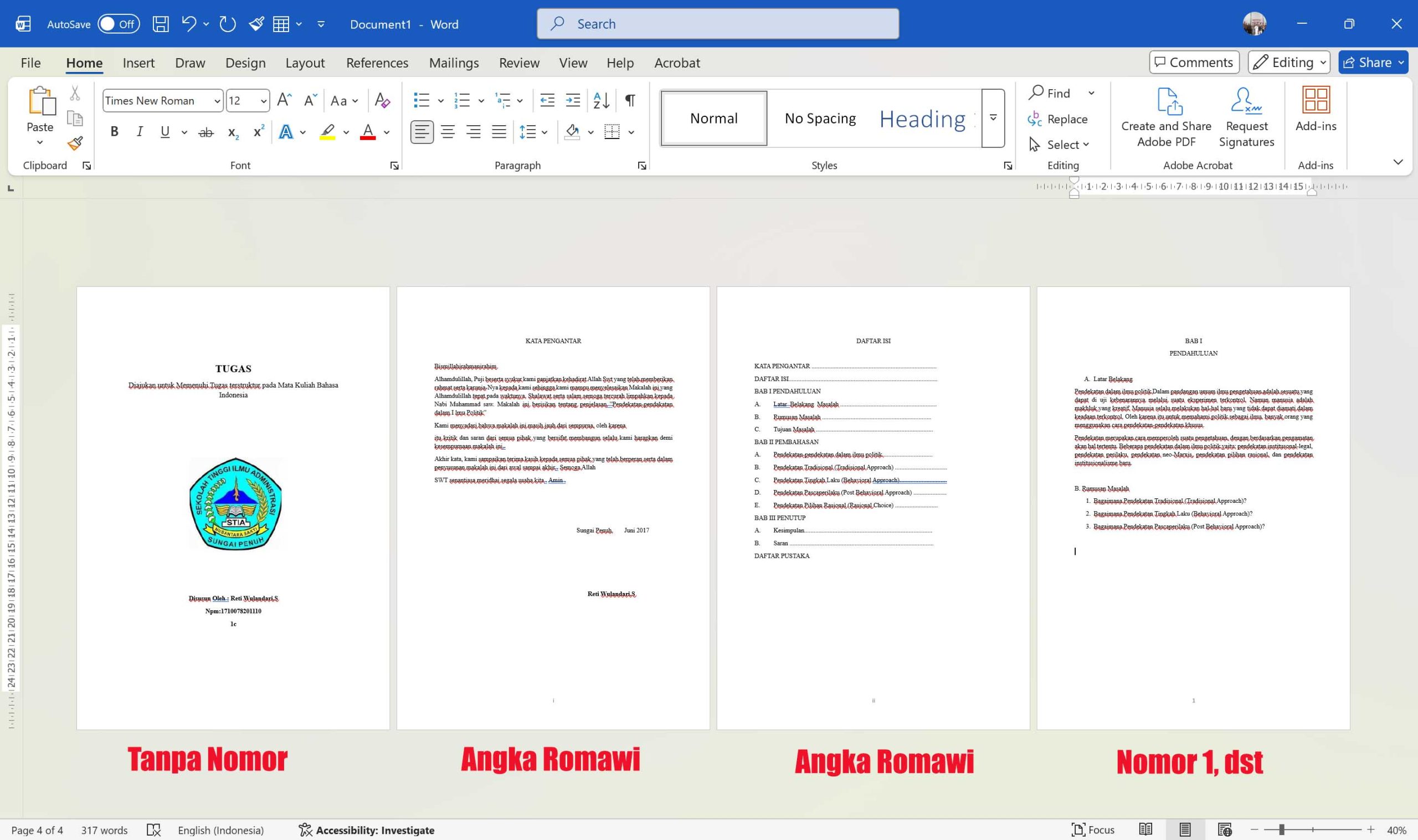
Mengatur nomor halaman berbeda dalam satu dokumen Word sering menjadi tantangan, terutama saat menyusun skripsi atau laporan. Banyak pengguna bingung bagaimana cara mengubah nomer beda halaman pada word agar sesuai kebutuhan. Artikel ini akan membahas langkah-langkah mudah untuk memisahkan penomoran halaman menggunakan fitur Section Break.
Langkah 1: Pahami Konsep Section Break
Section Break adalah fitur yang memungkinkan Anda membagi dokumen menjadi beberapa bagian dengan pengaturan independen. Tanpa section break, Word akan menerapkan format nomor halaman yang sama ke seluruh dokumen.
Dengan section break, Anda bisa memulai ulang nomor halaman, mengubah format angka, atau menggunakan kombinasi romawi dan latin dalam satu dokumen. Ini adalah kunci utama dalam cara memberi nomor halaman pada word yang fleksibel.
Langkah 2: Tempatkan Kursor di Awal Bagian Baru
Letakkan kursor tepat di awal halaman yang ingin Anda mulai dengan format nomor berbeda. Misalnya, jika ingin mengubah nomor di Bab I, klik di awal teks Bab I.
Pastikan tidak ada spasi atau enter berlebih sebelum kursor. Langkah ini penting agar section break tidak mengganggu tata letak halaman sebelumnya.
Langkah 3: Sisipkan Section Break (Next Page)
Buka tab Layout, lalu klik Breaks dan pilih Next Page. Word akan menyisipkan pemisah halaman baru yang menandai awal bagian baru.
Setelah itu, Anda akan melihat bagian baru muncul di status bar bawah. Ini menandakan bahwa dokumen kini terbagi menjadi dua bagian yang dapat diatur nomor halamannya secara terpisah.
Langkah 4: Putuskan Tautan Header/Footer antar Bagian
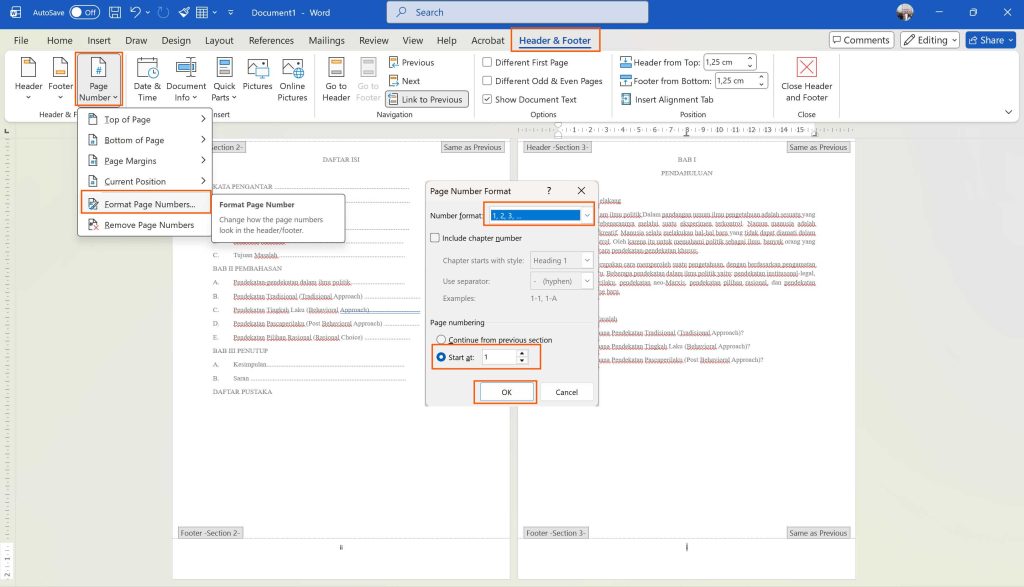
Klik dua kali pada area header atau footer di halaman bagian baru. Pada tab Header & Footer, nonaktifkan tombol Link to Previous agar pengaturan nomor halaman tidak terpengaruh bagian sebelumnya.
Setelah tautan diputus, Anda bebas memformat nomor halaman di bagian tersebut tanpa mengubah nomor bagian awal. Ini adalah inti dari cara membuat nomor halaman berbeda di word.
Langkah 5: Atur Format Nomor Halaman
Klik Page Number > Format Page Numbers. Di jendela yang muncul, pilih format angka yang diinginkan (misalnya angka romawi i, ii, iii atau angka latin 1,2,3).
Centang opsi Start at dan masukkan angka awal yang diinginkan, misalnya 1. Setelah selesai, klik OK. Ulangi langkah serupa untuk setiap bagian yang memerlukan format nomor berbeda.
Tips Tambahan untuk Hasil Maksimal
- Gunakan Different First Page jika halaman pertama bagian tidak perlu nomor (misalnya halaman judul).
- Periksa kembali semua bagian dengan menekan Ctrl+Home lalu lihat status bar untuk memastikan tidak ada bagian yang masih terhubung.
- Jika nomor halaman masih muncul tidak sesuai, pastikan Anda tidak lupa memutus Link to Previous di setiap bagian baru.
Kesimpulan
Dengan mengikuti lima langkah di atas, Anda dapat dengan mudah mengelola cara menambahkan nomor halaman di word yang berbeda antar bab. Kunci utamanya adalah penggunaan section break dan pemutusan tautan header/footer.
Keterampilan ini sangat membantu dalam menyusun dokumen akademik atau profesional yang memerlukan format penomoran bervariasi. Praktikkan secara rutin agar semakin terbiasa dan dokumen Anda terlihat rapi.