

Cara Mengubah Nama Halaman di Word untuk Membuat CV Fresh Graduate yang Dilirik HRD
mengubah nama halaman di Microsoft Word sering dibutuhkan saat menyusun dokumen formal seperti laporan atau skripsi. Banyak pengguna bingung karena fitur ini tersembunyi di dalam menu tertentu. Artikel ini akan memandu Anda langkah demi langkah dengan format daftar bernomor.
1. Mengubah nama halaman Melalui Header dan Footer
Header dan footer adalah tempat paling umum untuk menampilkan nama halaman. Anda bisa mengubah teks di area ini agar tampil di setiap halaman secara konsisten.
Langkah pertama adalah klik dua kali pada bagian atas atau bawah halaman untuk membuka area header atau footer. Setelah itu, ketik nama halaman yang diinginkan, misalnya judul bab atau bagian dokumen.
Jika Anda ingin nama halaman berbeda antara halaman genap dan ganjil, aktifkan opsi “Different Odd & Even Pages” di tab Design. Ini berguna untuk buku atau dokumen dua sisi yang memerlukan tata letak berbeda.
Menyisipkan nomor halaman Bersamaan
Selain nama, Anda juga bisa menambahkan nomor halaman di samping teks. Pilih menu “Page Number” yang tersedia di tab Design untuk mengatur format dan posisi nomor.
Dengan menggabungkan nama dan nomor, dokumen terlihat lebih profesional. Jangan lupa untuk keluar dari mode header dengan klik tombol “Close Header and Footer”.
2. Menggunakan Section Break untuk Nama Halaman Berbeda
Agar setiap bagian dokumen memiliki nama halaman yang unik, Anda perlu memisahkannya dengan section break. Ini penting ketika terdapat bab atau lampiran yang memerlukan penamaan khusus.
Caranya adalah letakkan kursor di akhir halaman sebelum bagian baru, lalu buka tab Layout dan pilih “Breaks” > “Next Page”. Setelah itu, klik dua kali pada header halaman baru dan putuskan tautan ke sebelumnya dengan klik “Link to Previous” hingga tidak aktif.
Kini Anda bisa mengetik nama halaman yang berbeda tanpa mengganggu bagian sebelumnya. Teknik ini juga memudahkan saat cara mengatur halaman pada word untuk dokumen panjang seperti proposal.
Menambahkan Halaman Baru dengan Nama Spesifik
Jika Anda perlu menambahkan halaman baru di tengah dokumen, tekan Ctrl+Enter untuk membuat halaman kosong. Kemudian ulangi langkah section break agar nama halaman tetap terkontrol.
Pastikan Anda tidak melewatkan pemutusan tautan agar perubahan tidak merembet ke halaman lain. Ini adalah kunci sukses dalam cara menambah nomor halaman di word secara terpisah per bagian.
3. Cara Memberi No Halaman di Word yang Rapi
Memberi nomor halaman sering dikaitkan dengan penamaan halaman. Anda bisa menggabungkan keduanya agar nomor muncul otomatis di samping nama yang sudah dibuat.
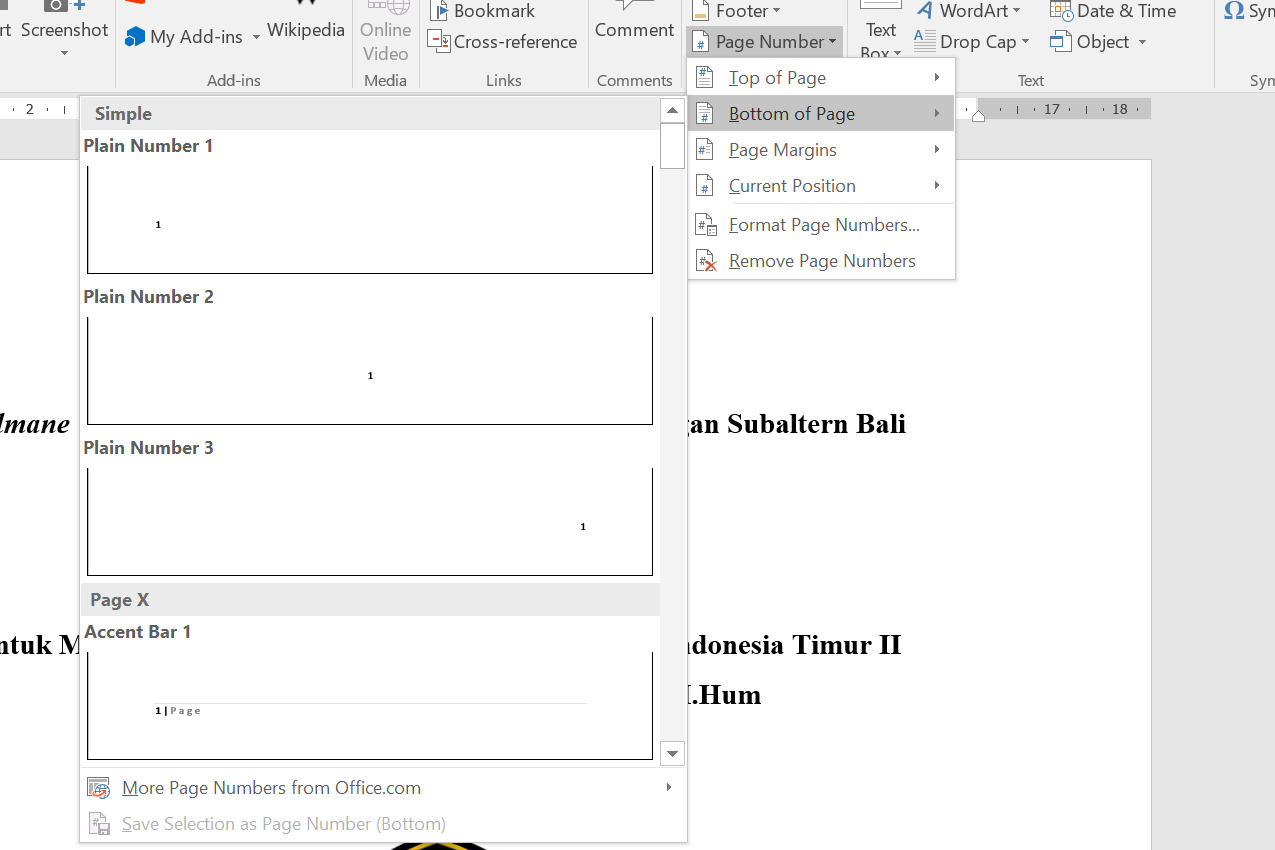
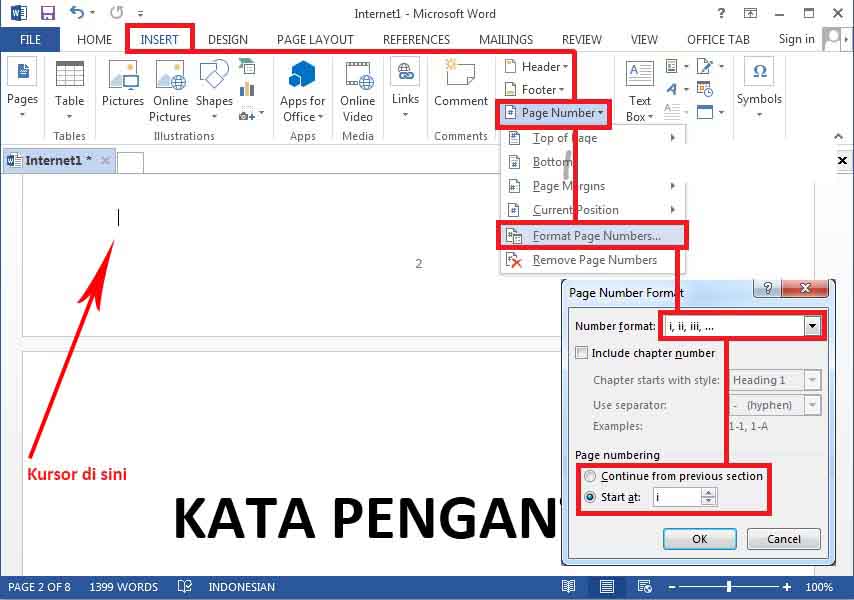
Buka kembali header atau footer, lalu letakkan kursor di posisi yang diinginkan. Pilih menu “Page Number” dan pilih format angka yang sesuai, seperti angka Arab atau Romawi.
Untuk dokumen dengan banyak bagian, Anda bisa mengatur nomor halaman agar mulai dari angka tertentu. Klik kanan pada nomor halaman dan pilih “Format Page Numbers” untuk mengatur angka awal.
Dengan demikian, cara membuat angka halaman di word menjadi lebih fleksibel sesuai kebutuhan. Ini sangat membantu saat menyusun daftar isi otomatis yang merujuk pada nomor halaman.
Menambahkan Halaman di Word dengan Praktis
Terkadang Anda perlu menambahkan halaman kosong di antara dua halaman yang sudah memiliki nama. Gunakan shortcut Ctrl+Enter atau menu Insert > Blank Page untuk menyisipkannya.
Setelah halaman baru ditambahkan, periksa kembali header dan footer. Jika terjadi perubahan pada nama halaman, perbaiki dengan mengikuti langkah section break di atas.
4. Tips Mengatur Halaman agar Profesional
Agar tampilan nama halaman konsisten, gunakan font dan ukuran yang seragam di seluruh dokumen. Pilih gaya header yang mudah dibaca, seperti Arial atau Times New Roman ukuran 10 atau 11.
Jika Anda menggunakan banyak section, buat template header untuk masing-masing bagian agar tidak perlu mengetik ulang. Simpan format tersebut agar bisa dipakai lagi di dokumen lain.
Jangan lupa gunakan fitur spell check untuk memastikan tidak ada typo pada nama halaman. Kesalahan kecil bisa mengurangi kredibilitas dokumen, terutama untuk keperluan resmi.
Mengubah Nama Halaman untuk Halaman Sampul
Halaman sampul biasanya tidak perlu header atau footer. Anda bisa menyembunyikannya dengan mencentang opsi “Different First Page” di tab Design setelah membuka header.
Dengan begitu, halaman pertama akan kosong dari nama dan nomor, sementara halaman berikutnya tetap sesuai pengaturan. Ini adalah trik praktis dalam menambahkan halaman di word tanpa mengganggu tampilan awal.
Kesimpulan
Mengubah nama halaman di Word sebenarnya mudah jika Anda memahami posisi header, footer, dan section break. Praktikkan langkah-langkah di atas secara berurutan agar hasilnya rapi dan profesional.
Dengan menguasai teknik ini, Anda bisa mengelola dokumen panjang seperti skripsi, laporan, atau proposal tanpa kebingungan. Semoga panduan ini bermanfaat untuk pekerjaan Anda sehari-hari.