

Ternyata Semudah Ini Cara Mengubah Nomor Halaman dari Romawi ke Nomor di Word 2026
Mengganti format nomor halaman dari romawi menjadi angka biasa sering dibutuhkan saat menyusun skripsi, tesis, atau laporan resmi. Banyak pengguna microsoft word yang masih bingung ketika harus menggabungkan dua jenis penomoran dalam satu dokumen. Artikel ini akan memandu Anda langkah demi langkah untuk mengubah nomor halaman dari romawi ke angka secara praktis.
Memahami Konsep Section dalam Microsoft Word
Kunci utama untuk mengubah nomor halaman di Word adalah memahami fungsi section atau bagian dokumen. Setiap section dapat memiliki format penomoran yang berbeda tanpa memengaruhi halaman lainnya. Tanpa memecah dokumen menjadi beberapa section, perubahan format akan berlaku untuk seluruh halaman sekaligus.
Untuk itu, Anda perlu menyisipkan section break di tempat yang diinginkan, misalnya setelah halaman daftar isi atau bab pendahuluan. Dengan cara ini, halaman romawi dan angka dapat berdiri sendiri dalam pengaturannya masing-masing.
Langkah Menambahkan Section Break
- Letakkan kursor di akhir halaman terakhir yang menggunakan angka romawi.
- Buka menu Layout atau Page Layout di ribbon Word.
- Klik Breaks lalu pilih Next Page pada bagian Section Breaks.
Setelah section break ditambahkan, Word akan menganggap bagian berikutnya sebagai section baru yang independen. Anda kini dapat mengatur format penomoran secara terpisah untuk setiap section tersebut.
Cara Mengubah Nomor Halaman dari Romawi ke Angka
Setelah section break berhasil dibuat, langkah berikutnya adalah mengubah format nomor halaman pada section kedua. Pastikan Anda berada di halaman yang ingin diubah formatnya, biasanya halaman pertama bab pendahuluan atau isi dokumen.
Berikut ini langkah-langkah yang harus Anda ikuti dengan teliti agar hasilnya sesuai harapan.
Langkah 1: Buka Menu Page Number
Klik dua kali pada area footer atau header tempat nomor halaman berada. Setelah itu, menu Header & Footer Tools akan muncul di bagian atas layar. Pada menu tersebut, klik tombol Page Number yang berada di grup Header & Footer.
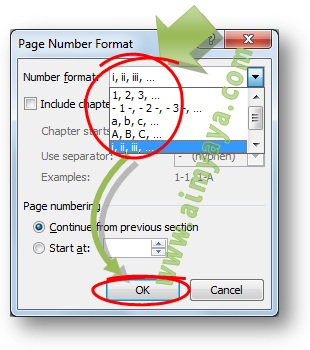
Pilih opsi Format Page Numbers dari daftar dropdown yang tersedia. Jendela dialog kecil akan terbuka untuk pengaturan lebih lanjut.
Langkah 2: Pilih Format Angka Biasa
Pada jendela Page Number Format, cari bagian Number format yang berisi berbagai pilihan gaya penomoran. Pilih opsi 1, 2, 3, … untuk mengubah romawi menjadi angka standar.
Pastikan Anda juga memperhatikan opsi Start at yang berfungsi menentukan angka awal penomoran. Jika ingin halaman pertama di section baru dimulai dari angka 1, isi kolom tersebut dengan angka 1.
Langkah 3: Nonaktifkan Link to Previous
Sebelum menutup pengaturan, pastikan tombol Link to Previous pada tab Header & Footer dalam keadaan tidak aktif. Tombol ini biasanya berada di grup Navigation dan berfungsi menghubungkan header atau footer antar section.
Jika tombol tersebut masih aktif, perubahan format yang Anda lakukan akan memengaruhi section sebelumnya. Klik tombol tersebut sekali untuk mematikannya sehingga section baru benar-benar terpisah.
Tips Menghindari Kesalahan Umum Saat Mengubah Nomor Halaman
Banyak pengguna yang gagal mengubah nomor halaman karena lupa menonaktifkan Link to Previous. Kesalahan lain yang sering terjadi adalah tidak menambahkan section break sebelum mengubah format penomoran.
Untuk memastikan hasil yang sempurna, selalu periksa tampilan nomor halaman di setiap section setelah melakukan perubahan. Jika masih muncul angka romawi di halaman yang seharusnya angka biasa, ulangi langkah di atas dengan lebih teliti.
Menggunakan Format Berbeda untuk Halaman Ganjil dan Genap
Beberapa dokumen resmi mensyaratkan nomor halaman berada di posisi berbeda untuk halaman ganjil dan genap. Anda dapat mengaktifkan opsi Different Odd & Even Pages pada menu Header & Footer untuk mengatur hal ini.
Namun perlu diingat, fitur ini juga memengaruhi cara Anda mengubah format nomor halaman. Pastikan Anda mengubah format pada kedua tipe halaman tersebut secara terpisah agar hasilnya konsisten.
Mengubah Nomor Halaman di Word Versi Mac dan Windows
Secara umum, langkah mengubah nomor halaman dari romawi ke angka di Word untuk Mac hampir sama dengan versi Windows. Perbedaannya hanya pada penamaan menu dan sedikit perbedaan tata letak ikon di ribbon.
Pada Word untuk Mac, Anda dapat menemukan menu Layout di bagian atas layar dengan tampilan yang sedikit lebih sederhana. Namun fungsi dan alur kerjanya tetap identik dengan versi Windows.
Kesimpulan
Mengubah nomor halaman dari romawi ke angka di Word sebenarnya sangat mudah jika Anda memahami konsep section dan cara kerja header footer. Kunci utamanya adalah memecah dokumen menjadi beberapa bagian menggunakan section break, lalu mengatur format penomoran secara terpisah.
Setelah mengikuti panduan ini, Anda dapat menghasilkan dokumen dengan penomoran ganda yang rapi dan profesional. Jangan lupa untuk selalu memeriksa hasil akhir sebelum mencetak atau mengirim dokumen kepada pihak lain.