

Akhirnya Tahu Cara Mengubah Nama File PDF dari Word dengan Mudah, Ternyata Selama Ini Banyak yang Salah
Mengubah nama file PDF dari Word sebenarnya tidak sesulit yang dibayangkan. Banyak pengguna yang bingung karena file PDF yang dihasilkan dari Word sering kali memiliki nama default yang kurang rapi. Padahal, ada beberapa metode sederhana yang bisa langsung Anda praktikkan di perangkat masing-masing.
Mengapa Perlu Mengubah nama file pdf dari Word?
Nama file yang jelas dan deskriptif sangat penting untuk memudahkan pencarian dokumen di kemudian hari. Bayangkan jika Anda menyimpan puluhan file PDF dengan nama seperti “Document1” atau “Untitled” — tentu akan sulit menemukan file yang tepat saat dibutuhkan.
Selain itu, nama file yang profesional juga memberikan kesan baik saat Anda membagikan dokumen kepada rekan kerja atau klien. Dengan mengubah nama file pdf dari word, Anda bisa langsung memberikan identitas yang sesuai dengan isi dokumen tanpa perlu membuka isinya terlebih dahulu.
Metode Pertama: Ganti Nama File Langsung di File Explorer
Cara paling mudah adalah dengan mengganti nama file setelah proses konversi dari Word ke PDF selesai. Anda cukup klik kanan pada file PDF, pilih opsi rename, lalu ketik nama baru yang diinginkan.
Pastikan Anda tidak mengubah ekstensi .pdf di akhir nama file agar file tetap bisa dibuka dengan benar. Langkah ini berlaku untuk semua perangkat, baik Windows, Mac, maupun perangkat seluler yang mendukung pengelolaan file.
Metode Kedua: Ubah Nama Sebelum Menyimpan dari Microsoft Word
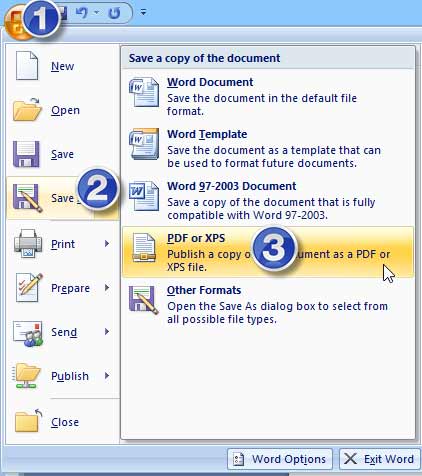
Jika Anda masih berada di aplikasi Microsoft Word, Anda bisa mengatur nama file terlebih dahulu sebelum mengekspor ke PDF. Caranya adalah dengan memilih menu File, lalu Save As, dan pilih format PDF.
Pada kotak dialog yang muncul, Anda bisa langsung mengetik nama file yang diinginkan sebelum menekan tombol Save. Dengan begitu, file PDF yang dihasilkan sudah memiliki nama yang benar tanpa perlu mengubahnya lagi setelah proses konversi selesai.
Menggabungkan dengan Fitur Lain
Selain mengubah nama file PDF dari Word, Anda juga bisa memanfaatkan fitur lain seperti cara mengubah file PDF ke JPG untuk kebutuhan presentasi atau berbagi gambar. Beberapa aplikasi juga menyediakan opsi untuk menggabungkan beberapa file PDF menjadi satu dokumen yang lebih rapi.
Jika Anda sering bekerja dengan dokumen kantor, memahami cara mengubah format PDF ke JPG atau sebaliknya akan sangat membantu. Setiap metode memiliki kelebihan masing-masing, tergantung pada kebutuhan akhir dokumen Anda.
Metode Ketiga: Menggunakan Aplikasi Pihak Ketiga
Ada banyak aplikasi gratis maupun berbayar yang menawarkan fitur rename file PDF secara massal. Aplikasi seperti Adobe Acrobat atau tools online tertentu memungkinkan Anda mengubah nama banyak file sekaligus dalam satu waktu.
Cara ini sangat berguna jika Anda memiliki puluhan atau ratusan file PDF yang perlu dirapikan namanya. Beberapa aplikasi bahkan menyediakan fitur untuk mengubah file Excel ke PDF sekaligus, sehingga Anda bisa mengelola semua dokumen dari satu tempat.
Tips Menghindari Kesalahan Saat Mengubah Nama File
- Selalu gunakan nama yang singkat, jelas, dan tidak mengandung karakter khusus yang bisa menyebabkan error.
- Hindari penggunaan spasi berlebihan atau simbol seperti asterisk (*) dan garis miring (/).
- Jika file akan dibagikan secara online, gunakan huruf kecil dan tanda hubung untuk memudahkan pembacaan URL.
Dengan mengikuti tips di atas, proses cara mengubah nama file PDF dari word akan berjalan lancar tanpa kendala. Anda juga bisa menerapkan pola penamaan yang konsisten untuk semua dokumen agar lebih mudah dikelompokkan.
Kesimpulan
Mengubah nama file PDF dari Word adalah keterampilan dasar yang sangat berguna dalam kehidupan sehari-hari, baik untuk keperluan pribadi maupun profesional. Anda bisa memilih metode yang paling nyaman, mulai dari rename langsung di file explorer hingga menggunakan aplikasi pihak ketiga.
Dengan nama file yang rapi, Anda tidak perlu membuang waktu mencari dokumen yang tersembunyi di antara banyak file lain. Praktikkan langkah-langkah di atas sekarang, dan rasakan kemudahan dalam mengelola dokumen digital Anda.