

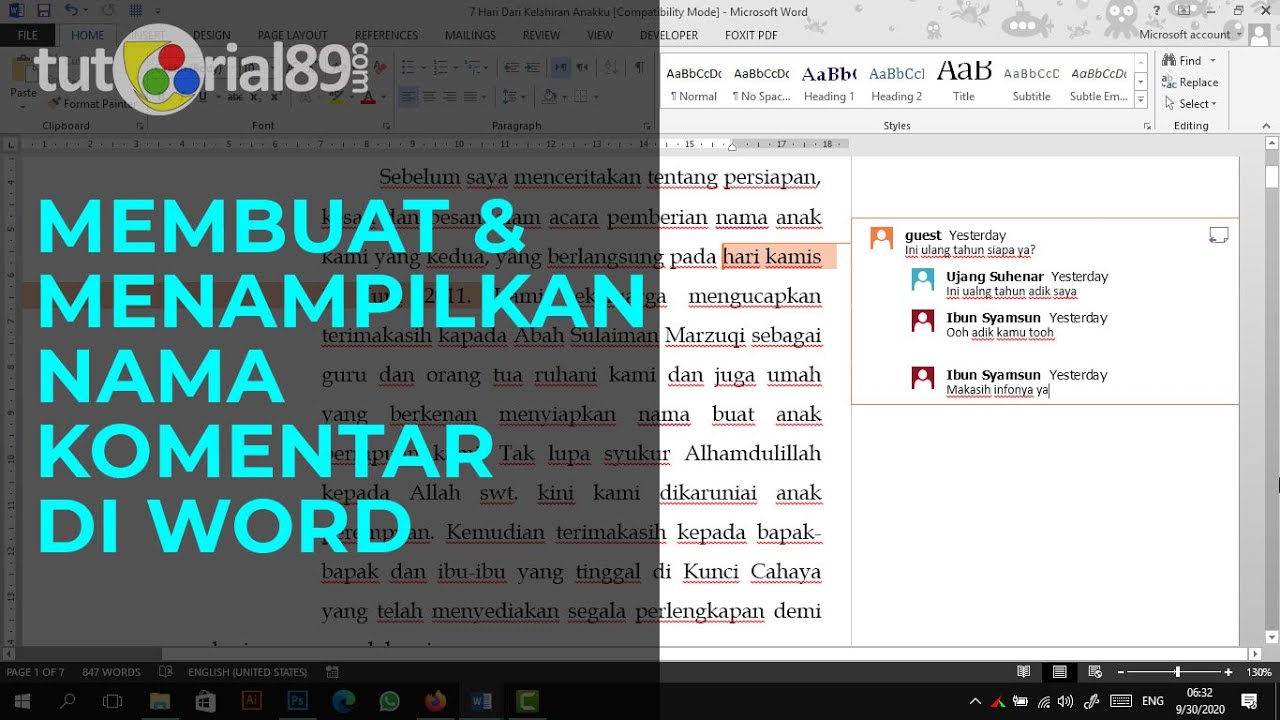
Cara Mengubah Nama di Coment Ms Word Ternyata Semudah Ini, Wajib Tahu Sebelum Terlambat
Microsoft Word adalah aplikasi pengolah kata yang sangat populer untuk berbagai keperluan, termasuk membuat dokumen dengan banyak komentar. Salah satu hal yang sering membingungkan pengguna adalah cara mengubah nama di coment ms word, terutama jika nama yang tampil sudah tidak sesuai. Artikel ini akan membahas langkah-langkah mudah untuk mengganti nama penulis komentar, sekaligus menyertakan tips lain yang berguna.
Mengapa Nama di Komentar Word Perlu Diubah?
Nama yang muncul pada komentar di Word biasanya diambil dari nama pengguna akun Office atau nama yang tersimpan di pengaturan aplikasi. Jika Anda meminjam laptop atau menggunakan akun bersama, nama tersebut bisa salah dan perlu diperbaiki.
Mengubah nama di komentar juga penting untuk menjaga profesionalisme dokumen, terutama jika dokumen tersebut akan dibagikan ke klien atau rekan kerja. Dengan nama yang benar, kolaborasi menjadi lebih jelas dan tidak menimbulkan kebingungan.
Langkah-Langkah Mengubah Nama di Komentar Word
1. Ubah Nama Pengguna di Pengaturan Word
Cara paling umum untuk mengubah nama di komentar adalah melalui menu pengaturan akun di Word. Anda bisa mengaksesnya dengan mudah melalui menu File dan Options.
Berikut langkah detailnya:
- Buka dokumen Word Anda, lalu klik menu File di pojok kiri atas.
- Pilih Options atau Opsi di bagian bawah menu.
- Pada jendela Word Options, klik tab General atau Umum.
- Cari bagian Personalize your copy of Microsoft Office.
- Ketik nama baru pada kolom User name dan inisial pada kolom Initials.
- Centang opsi Always use these values regardless of sign in to Office agar nama selalu dipakai.
- Klik OK untuk menyimpan perubahan.
Setelah itu, nama baru akan digunakan untuk semua komentar baru yang Anda buat. Komentar lama tetap menggunakan nama sebelumnya, jadi Anda perlu mengubahnya secara manual jika ingin konsisten.
2. Ubah Nama pada Komentar yang Sudah Ada
Jika Anda ingin mengganti nama pada komentar yang sudah terlanjur dibuat, Word tidak menyediakan fitur langsung untuk mengubah penulis komentar. Namun, Anda bisa menyalin teks komentar dan membuat komentar baru dengan nama yang benar.
Cara ini cukup praktis, meskipun sedikit memakan waktu jika komentarnya banyak. Anda juga bisa menghapus komentar lama setelah menggantinya dengan yang baru agar dokumen tetap rapi.
Tips Tambahan: Mengatur Nama untuk Kolaborasi dan Label
Selain mengubah nama di komentar, Anda mungkin perlu mengatur nama untuk keperluan lain seperti membuat label atau stiker nama di Word. Misalnya, cara membuat label nama di Word bisa dilakukan dengan memanfaatkan fitur Mailings dan tabel.
Anda juga bisa menggunakan cara membuat nama anggota di Word untuk keperluan daftar hadir atau struktur organisasi. Caranya cukup dengan membuat tabel dan mengetik nama-nama tersebut secara manual atau menggunakan fitur sortir untuk mengurutkannya.
Untuk dokumen yang lebih menarik, Anda bisa berkreasi dengan cara membuat nama kelompok di Word menggunakan Shape atau WordArt. Ini berguna untuk proyek sekolah atau kerja kelompok agar dokumen terlihat lebih profesional.
Mengatasi Masalah Umum Saat Mengubah Nama
Beberapa pengguna mungkin mengalami masalah ketika nama di komentar tidak berubah meskipun sudah diubah di pengaturan. Hal ini bisa terjadi karena Word masih menggunakan nama dari akun Microsoft yang terhubung.
Solusinya adalah dengan memastikan opsi Always use these values dicentang. Jika masih tidak berubah, coba restart Word atau komputer Anda agar pengaturan baru diterapkan dengan sempurna.
Selain itu, jika Anda menggunakan fitur komentar di Word versi online atau Office 365, nama akun Microsoft Anda akan selalu dipakai dan tidak bisa diubah secara manual. Dalam kasus ini, Anda perlu mengubah nama pada akun Microsoft Anda.
Kesimpulan
Mengubah nama di komentar Word sebenarnya cukup mudah dilakukan melalui pengaturan User name di menu Options. Pastikan Anda juga mengubah nama pada komentar lama secara manual agar seluruh dokumen konsisten.
Dengan mengikuti panduan di atas, Anda bisa bekerja lebih rapi dan profesional dalam setiap dokumen yang melibatkan kolaborasi. Jangan lupa untuk mengeksplorasi fitur lain seperti cara mengurutkan nama di Word untuk meningkatkan produktivitas Anda.