

Ini Dia Cara Mengubah Nama di Comment MS Word yang Jarang Diketahui, Wajib Tahu agar Profesional di 2026
mengubah nama pengguna di komentar Microsoft Word sering kali membingungkan bagi banyak orang. Padahal, fitur ini penting untuk menjaga profesionalisme dokumen, terutama saat bekerja sama dalam tim. Artikel ini akan memandu Anda langkah demi langkah untuk melakukannya dengan cepat.
Mengapa Nama di Komentar Perlu Diubah?
Nama yang muncul di komentar Word berasal dari informasi pengguna atau akun Microsoft yang terhubung. Jika Anda menggunakan komputer bersama, nama tersebut bisa saja salah atau masih milik orang lain. Mengubahnya akan membuat riwayat komentar lebih jelas dan mudah dikenali oleh rekan kerja.
Selain itu, nama yang benar juga memudahkan proses evaluasi dokumen saat banyak orang memberikan masukan. Dengan begitu, setiap saran dapat ditelusuri kembali ke penulisnya secara akurat. Ini sangat berguna untuk proyek kolaboratif yang melibatkan banyak pihak.
Langkah-Langkah Mengubah Nama di Comment MS Word
Mengubah nama pengguna di Pengaturan Word
Cara pertama adalah melalui menu pengaturan akun di Word. Buka dokumen apa pun, lalu klik tab “File” di pojok kiri atas. Pilih “Account” atau “Akun” untuk melihat informasi profil pengguna yang sedang aktif.
Setelah itu, klik “Manage Settings” atau “Kelola Pengaturan” di bawah nama pengguna. Anda akan diarahkan ke jendela pengaturan akun Microsoft, tempat Anda bisa mengubah nama tampilan. Pastikan untuk menyimpan perubahan setelah selesai agar nama baru langsung aktif.
Mengubah Nama Melalui Opsi Word (Windows)
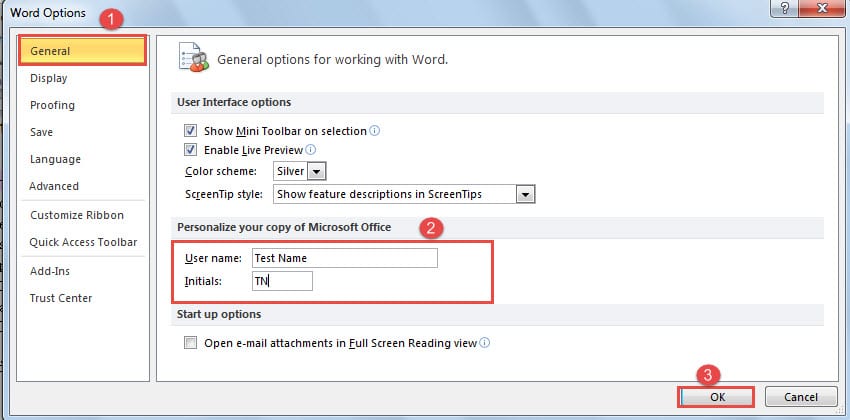
Jika Anda menggunakan Word versi desktop, ada jalur lain yang lebih sederhana. Klik “File” lalu pilih “Options” atau “Opsi” untuk membuka dialog pengaturan Word. Di sisi kiri, pilih tab “General” atau “Umum” untuk melihat bagian personalisasi.
Pada bagian “Personalize your copy of Microsoft Office”, Anda akan menemukan kolom “User name” dan “Initials”. Ubah isi kolom tersebut sesuai nama yang diinginkan, lalu centang “Always use these values regardless of sign in to Office”. Klik OK untuk menerapkan perubahan ke semua dokumen.
Metode ini sangat efektif untuk mengubah nama di comment ms word tanpa perlu mengubah akun Microsoft secara keseluruhan. Setelah itu, komentar baru yang Anda buat akan otomatis menggunakan nama yang baru saja diatur.
Mengubah Nama untuk Dokumen Tertentu Saja
Kadang Anda hanya ingin mengganti nama untuk satu dokumen tanpa memengaruhi pengaturan global. Sayangnya, Word tidak menyediakan fitur langsung untuk ini. Namun, Anda bisa mengubah nama pengguna sementara di pengaturan Word, lalu mengembalikannya setelah selesai.
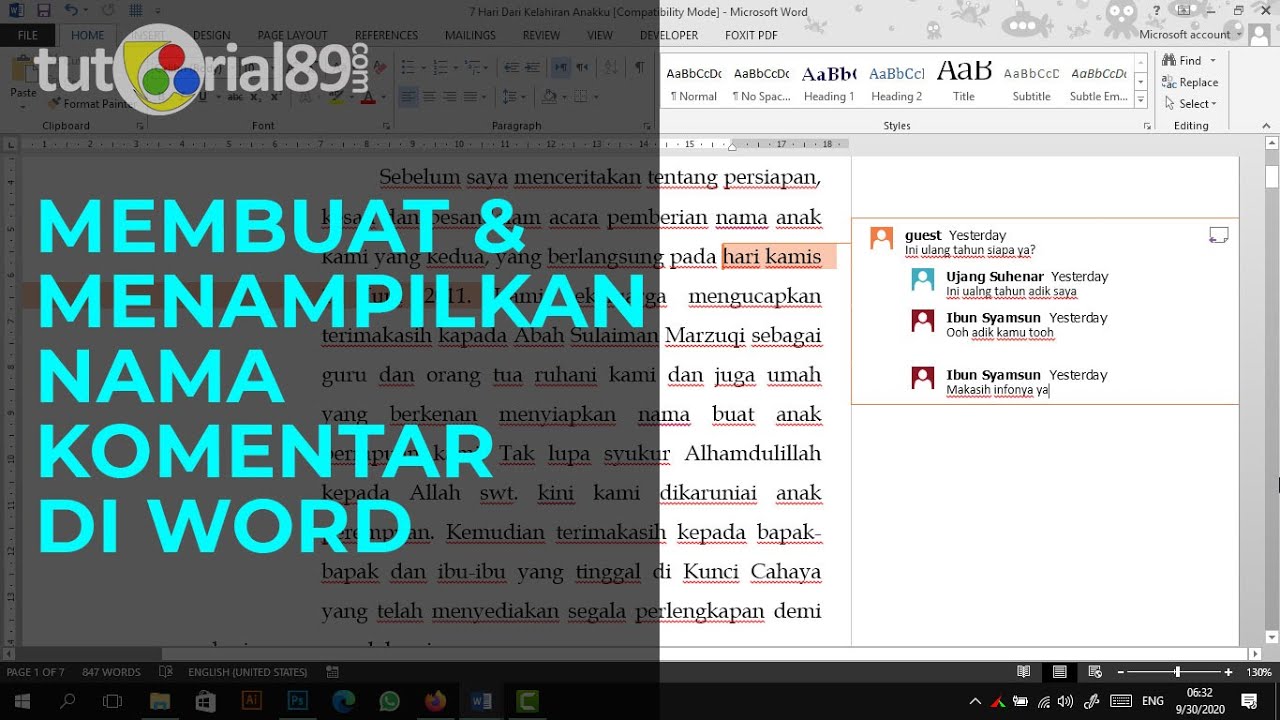
Langkah ini berguna jika Anda mengirimkan dokumen dengan identitas berbeda untuk klien tertentu. Ingatlah untuk selalu memeriksa kembali nama yang tampil sebelum membagikan file. Jika perlu, buatlah catatan kecil agar tidak lupa mengembalikan pengaturan awal.
Tips Agar Nama di Komentar Selalu Konsisten
- Selalu gunakan nama lengkap yang sama di semua perangkat agar tidak membingungkan rekan kerja.
- Periksa pengaturan nama di setiap komputer yang Anda gunakan, terutama jika sering berpindah tempat.
- Simpan dokumen setelah mengubah nama agar perubahan tersimpan dengan benar.
Dengan konsistensi ini, proses cara kasih nama di word akan terasa lebih mudah dan teratur. Anda juga bisa menerapkan cara urutkan nama di word untuk mengelompokkan komentar berdasarkan penulis. Ini membantu saat melakukan review menyeluruh terhadap dokumen yang panjang.
Mengubah Nama di Komentar pada Word Online
Bagi pengguna Word Online, prosesnya sedikit berbeda karena terhubung langsung dengan akun Microsoft. Anda harus mengubah nama profil di akun Microsoft melalui browser. Buka situs account.microsoft.com, lalu masuk ke bagian “Your info” untuk mengedit nama tampilan.
Setelah nama di akun berubah, tutup dan buka kembali dokumen Word Online Anda. Komentar yang baru akan menggunakan nama terbaru, meskipun komentar lama tetap menampilkan nama sebelumnya. Ini adalah batasan yang perlu Anda pahami saat bekerja secara daring.
Mengatasi Masalah Nama Tidak Berubah
Jika nama di komentar tidak berubah setelah mengikuti langkah di atas, coba tutup semua dokumen Word dan buka kembali. Terkadang aplikasi menyimpan cache yang perlu dimuat ulang. Pastikan juga Anda telah menyimpan perubahan di pengaturan Word sebelum menutupnya.
Jika masih gagal, periksa apakah Anda menggunakan akun Microsoft yang berbeda dari yang diharapkan. Coba keluar dan masuk kembali ke akun yang benar. Untuk masalah yang lebih kompleks, Anda bisa mencari solusi di forum resmi Microsoft atau menghubungi dukungan teknis.
Kesimpulan
Mengubah nama di komentar Word sebenarnya sangat mudah jika Anda tahu menu yang tepat. Dengan mengikuti panduan di atas, Anda bisa membuat label nama di word yang sesuai dengan identitas Anda. Jangan lupa untuk selalu memeriksa nama sebelum mengirim dokumen agar terlihat profesional.
Terapkan juga trik cara membuat nama anggota di word atau stiker nama di word untuk kebutuhan lain yang serupa. Semoga artikel ini membantu Anda bekerja lebih efisien dengan microsoft word. Selamat mencoba dan semoga berhasil!