

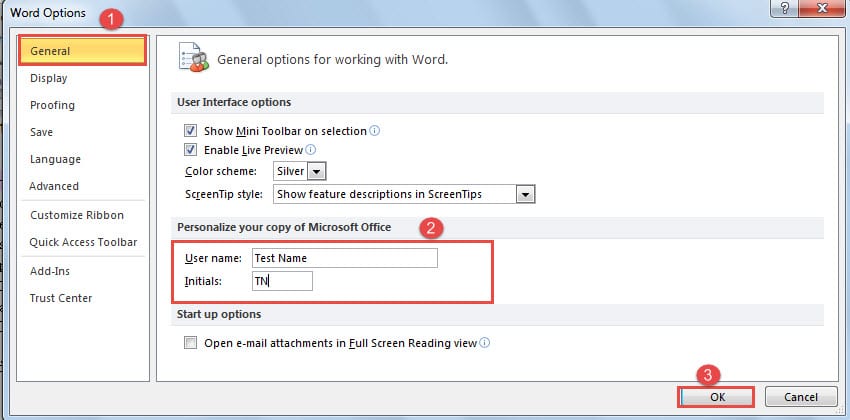
Cara Mengubah Nama Akun Word Review Ternyata Semudah Ini, Begini Langkahnya
Mengubah nama akun Word review sering kali dibutuhkan agar dokumen terlihat lebih profesional atau sesuai identitas terbaru. Proses ini sebenarnya cukup sederhana jika Anda mengetahui langkah-langkah yang tepat. Artikel ini akan memandu Anda secara lengkap untuk melakukannya tanpa kesulitan.
Mengapa Nama Akun Word Review Penting?
Nama akun yang tercantum pada fitur review di Microsoft Word berfungsi sebagai identitas pengguna saat memberikan komentar atau melacak perubahan. Jika nama tersebut salah atau sudah tidak relevan, hasil kolaborasi bisa membingungkan rekan kerja.
Selain itu, nama akun yang konsisten juga membantu proses audit dokumen menjadi lebih jelas. Dengan mengetahui cara mengubah nama akun word review, Anda dapat menjaga kredibilitas setiap revisi yang dilakukan.
Langkah-Langkah Mengubah Nama Akun Word Review
1. Buka Pengaturan Akun di Microsoft Word
Langkah pertama adalah membuka aplikasi Microsoft Word di perangkat Anda. Setelah itu, klik menu “File” yang berada di pojok kiri atas layar.
Pada menu tersebut, pilih opsi “Account” atau “Akun” untuk masuk ke halaman pengaturan profil. Di sinilah Anda bisa melihat informasi nama pengguna yang sedang aktif.
2. Ubah Nama Pengguna dan Inisial
Di bagian “User Information”, Anda akan menemukan kolom untuk mengubah nama dan inisial. Ketik nama baru yang diinginkan pada kolom “User Name” dan isi inisial pada kolom “Initials”.
Pastikan Anda menekan tombol “OK” setelah selesai mengubah agar perubahan tersimpan. Perlu diingat, pengaturan ini juga memengaruhi aplikasi Office lain seperti Excel dan PowerPoint.
3. Periksa Pengaturan di Word Options
Jika langkah di atas tidak berhasil, Anda bisa membuka “Word Options” melalui menu “File” lalu pilih “Options”. Pada jendela yang muncul, klik tab “General” dan cari bagian “Personalize your copy of Microsoft Office”.
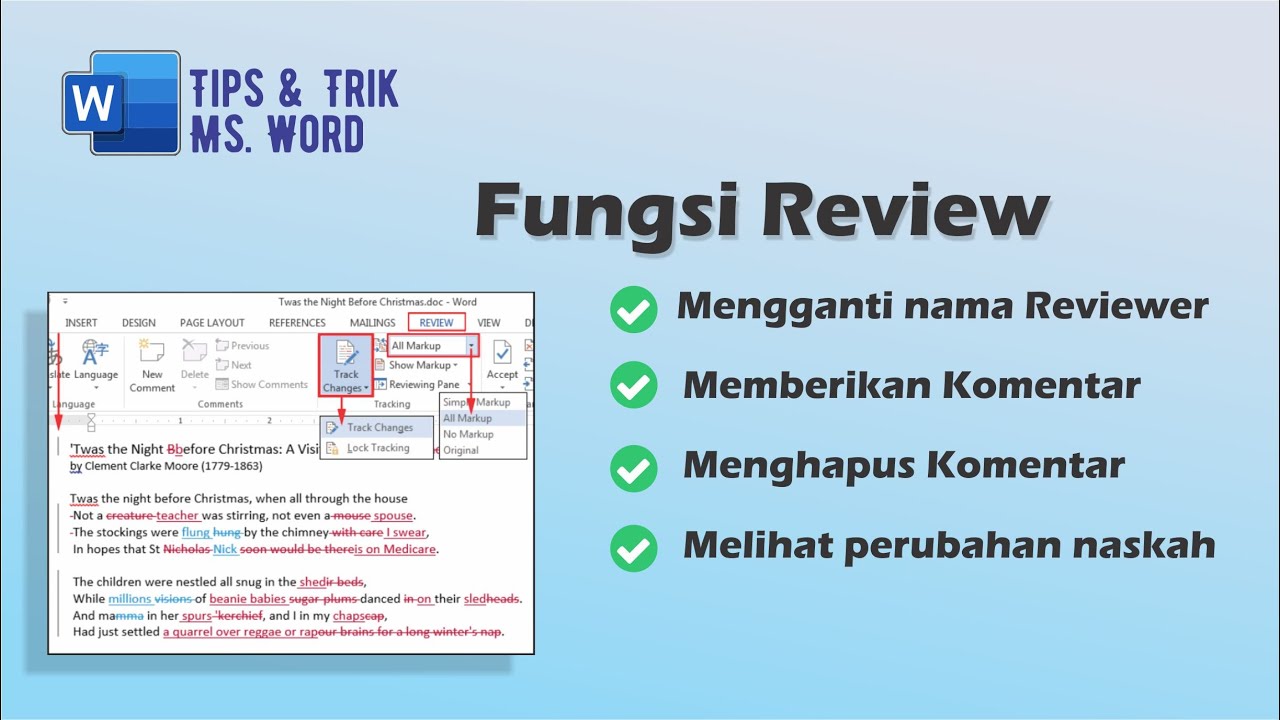
Di sana, ubah nama pada kolom “User name” dan pastikan kotak centang “Always use these values regardless of sign in to Office” dicentang. Hal ini akan memastikan nama yang Anda setel selalu digunakan.
Perubahan Nama untuk Dokumen yang Sudah Ada
Perlu diketahui, mengubah nama akun tidak secara otomatis memperbarui nama pada komentar atau revisi yang sudah terlanjur dibuat. Dokumen lama akan tetap menampilkan nama sebelumnya sebagai catatan historis.
Jika ingin mengganti nama pada dokumen tertentu, Anda harus menghapus komentar lama atau membuat dokumen baru. Namun, untuk dokumen yang belum diisi komentar, pengaturan baru akan langsung berlaku.
Tips Mengelola Identitas Saat Kolaborasi
Sebelum mulai bekerja sama dalam satu dokumen, pastikan semua anggota tim sudah mengatur nama akun masing-masing. Komunikasi yang baik akan menghindari kebingungan saat melacak siapa yang mengubah bagian tertentu.
Anda juga bisa memanfaatkan fitur “Track Changes” untuk melihat riwayat revisi secara lebih detail. Dengan begitu, setiap perubahan dapat dipertanggungjawabkan dengan jelas.
Kesimpulan
Mengubah nama akun word review adalah proses yang cepat dan tidak memakan waktu lama jika Anda mengikuti panduan di atas. Pastikan selalu memperbarui identitas Anda agar kolaborasi dokumen tetap rapi dan profesional.
Dengan memahami langkah-langkah ini, Anda tidak perlu khawatir lagi saat harus mengganti nama pengguna di Microsoft Word. Semoga artikel ini membantu dan selamat mencoba.