

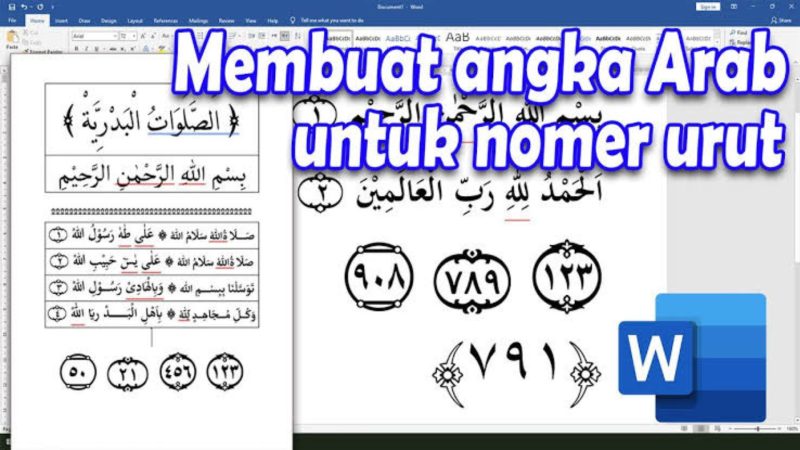
Terbukti! Solusi Nomor Word Berubah Menjadi Arab Mudah dan Cepat Sebelum Dokumen Rusak
Seringkali pengguna Microsoft Word mendapati angka di dokumen tiba‑tiba beralih ke format Arab tanpa peringatan. Penyebabnya beragam, namun ada cara praktis untuk mengembalikannya ke tampilan standar.
Kenapa Nomor di Word Bisa Berubah Menjadi Arab?
Microsoft Word mengaitkan penomoran dengan pengaturan regional sistem operasi, sehingga perubahan bahasa dapat memengaruhi tampilan angka. Selain itu, fitur AutoCorrect yang otomatis menyesuaikan gaya penulisan juga dapat memicu pergantian format.
Pengguna yang bekerja dengan dokumen multibahasa sering mengaktifkan bahasa tambahan, yang secara tidak sadar mengubah jenis penomoran menjadi Arab. Karena perubahan ini terjadi di level aplikasi, dokumen lama pun dapat terpengaruh secara retroaktif.
Solusi 1: Ubah Pengaturan Bahasa Penomoran
Langkah-langkah di Windows
Buka Control Panel > Clock & Region > Region dan pilih tab Administrative. Klik Change system locale lalu pastikan bahasa default diatur ke English (United States) atau bahasa yang Anda inginkan.
Setelah mengonfirmasi, restart komputer dan buka kembali Word; penomoran biasanya kembali ke format Latin. Jika masih muncul angka Arab, periksa kembali pengaturan Language di dalam Word itu sendiri.
Langkah-langkah di macOS
Pilih Apple Menu > System Preferences > Language & Region. Pastikan urutan bahasa menempatkan bahasa utama di atas bahasa Arab.
Selanjutnya buka Word, masuk ke Preferences > Language dan hapus centang pada bahasa Arab untuk penomoran otomatis. Simpan perubahan dan mulailah dokumen baru untuk menguji efeknya.
Solusi 2: Nonaktifkan Fitur AutoCorrect Numerik
Di Word, pilih File > Options > Proofing > AutoCorrect Options. Pada tab AutoFormat As You Type, hilangkan centang pada opsi Replace as you type yang berhubungan dengan nomor.
Dengan menonaktifkan fitur ini, Word tidak lagi mengubah angka secara otomatis menjadi sistem penomoran lain. Jika Anda masih memerlukan koreksi lain, aktifkan kembali pilihan yang tidak berhubungan dengan angka.
Solusi 3: Gunakan Gaya Penomoran Kustom
Pilih teks yang ingin diberi nomor, lalu klik kanan dan pilih Bullets and Numbering. Pada tab Numbered, pilih Define New Number Format.
Ubah format menjadi “%1.” atau format lain yang menggunakan angka Latin, kemudian simpan sebagai gaya baru. Terapkan gaya ini pada seluruh dokumen untuk memastikan konsistensi tampilan angka.
Solusi 4: Reset Template Normal.dotm
Template Normal.dotm menyimpan pengaturan default Word, termasuk gaya penomoran. Jika template tersalah, angka bisa berubah secara tak terduga.
Temukan file Normal.dotm di folder %appdata%MicrosoftTemplates, lalu ganti dengan salinan bersih atau hapus untuk membuat Word membuat ulang secara otomatis. Setelah restart Word, semua dokumen baru akan menggunakan pengaturan standar.
Solusi 5: Perbarui atau Instal Ulang Microsoft Word
Versi lama Word terkadang memiliki bug yang memengaruhi penomoran regional. Pastikan Anda menggunakan Office 2026 dengan semua pembaruan terkini.
Jika masalah tetap muncul, lakukan instalasi ulang penuh untuk menghilangkan file konfigurasi yang rusak. Setelah instalasi bersih, verifikasi kembali pengaturan bahasa sebelum membuka dokumen penting.
Tips Tambahan untuk Menghindari Masalah di Masa Depan
Selalu gunakan dokumen template yang telah dikonfigurasi dengan gaya penomoran standar. Dengan cara ini, setiap file baru otomatis memakai format yang diinginkan.
Backup pengaturan Word secara berkala melalui File > Options > Customize Ribbon > Import/Export. Jika suatu saat perubahan tak terduga terjadi, Anda dapat mengembalikan konfigurasi sebelumnya dalam hitungan menit.
Kesimpulan
Nomor yang berubah menjadi Arab di Word biasanya dipicu oleh kombinasi pengaturan bahasa sistem dan fitur otomatisasi aplikasi. Dengan mengikuti langkah‑langkah di atas, Anda dapat mengembalikan tampilan angka ke format Latin secara permanen.
Jangan lupa melakukan pengecekan rutin pada pengaturan regional dan menyimpan template dokumen yang telah disesuaikan. Dengan persiapan yang tepat, masalah penomoran tidak akan mengganggu produktivitas Anda lagi.