

3 Cara Mengkopi Angka di Ms Word Supaya Tidak Berubah, Ternyata Gampang
Menyalin angka dari satu dokumen ke dokumen lain sering kali membuat formatnya berubah. Masalah seperti spasi ganda, angka menjadi teks, atau posisi nomor halaman bergeser bisa muncul. Artikel ini menyajikan lima cara ampuh agar angka tetap rapi saat dikopi di Microsoft Word.
1. Gunakan Fitur Replace untuk Membersihkan spasi berlebih pada Angka
Setelah menempelkan angka, sering muncul spasi ganda yang mengacaukan tampilan. Tekan Ctrl+H untuk membuka Find and Replace.
Di kotak Find what masukkan dua spasi, lalu di Replace with ketik satu spasi. Klik Replace All untuk merapikan semua spasi berlebih.
Langkah ini sangat efektif untuk data angka yang disalin dari tabel atau spreadsheet. Anda juga bisa menerapkannya pada dokumen yang mengandung banyak angka berurutan.
2. Atur Spasi Antar Baris agar Tabel Angka Lebih Terbaca
Spasi antar baris yang tidak konsisten membuat angka sulit dibaca. Pilih paragraf yang berisi angka, lalu klik kanan dan pilih Paragraph.
Pada opsi Line spacing, pilih Single atau 1.5 lines untuk dokumen formal. Anda juga bisa memilih Custom untuk menyesuaikan jarak sendiri.
Mengatur spasi antar baris sangat penting saat menyusun tabel angka atau daftar nomor. Cara menulis angka kecil di word seperti subskrip juga memerlukan spasi yang pas agar tidak bertumpuk.
3. Gunakan Bullet Points untuk Daftar Angka Bertingkat
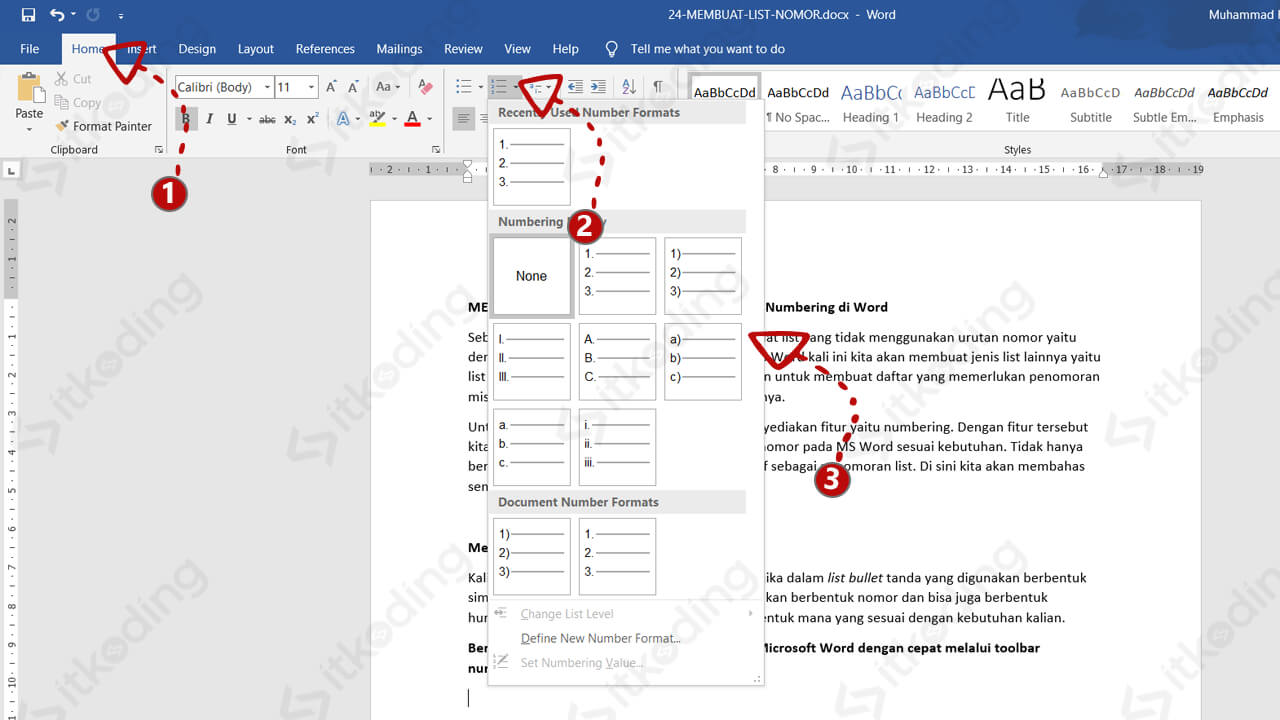
Jika angka yang dikopi berupa daftar, gunakan fitur Bullets and Numbering. Pilih teks, lalu di tab Home klik tombol Numbering.
Word akan otomatis memberi nomor urut yang rapi. Anda bisa mengubah format nomor dengan mengklik panah kecil di samping tombol Numbering.
Fitur ini sangat membantu saat Anda menyalin daftar harga atau langkah-langkah. Jangan lupa juga pelajari cara membulatkan angka di excel sebelum mengimpornya ke Word agar hasilnya presisi.
4. Manfaatkan Paste Special untuk Menjaga Format Asli Angka
Saat menempel angka dari Excel, gunakan Paste Special agar format angka tidak berubah. Klik kanan di area tujuan, pilih Paste Special, lalu pilih Microsoft Excel Worksheet Object.
Dengan cara ini, angka akan tetap mempertahankan format number, desimal, dan mata uang aslinya. Anda juga bisa memilih Keep Source Formatting jika hanya ingin mempertahankan tampilan.
Teknik ini juga berguna saat Anda ingin cara menghitung nomor di kolom di Word tanpa kehilangan data. Pastikan sumber angka sudah rapi sebelum disalin.
5. Periksa Kembali Nomor Halaman Setelah Menyalin Angka
Menyalin konten yang mengandung nomor halaman sering menyebabkan nomor halaman berubah. Gunakan menu Insert > Page Number untuk menambahkan nomor halaman secara manual.
Jika nomor halaman bergeser, hapus yang bermasalah lalu tambahkan ulang. Cara menghapus nomor halaman di word bisa dilakukan dengan mengklik dua kali pada area header atau footer.
Pastikan juga Anda tahu cara menambahkan nomor halaman di word dengan format yang sesuai. Langkah dalam membuat nomor halaman secara otomatis di word akan menghemat waktu saat menyusun dokumen panjang.
Kesimpulan
Mengkopi angka di MS Word agar tidak berubah membutuhkan perhatian pada format spasi, baris, dan paste khusus. Dengan lima tips di atas, dokumen Anda akan terlihat profesional tanpa kesalahan format.
Selalu lakukan pengecekan akhir setelah menempel angka, terutama jika data berasal dari sumber eksternal. Terapkan cara mengurutkan nomor di excel sebelum disalin agar hasilnya lebih konsisten.