

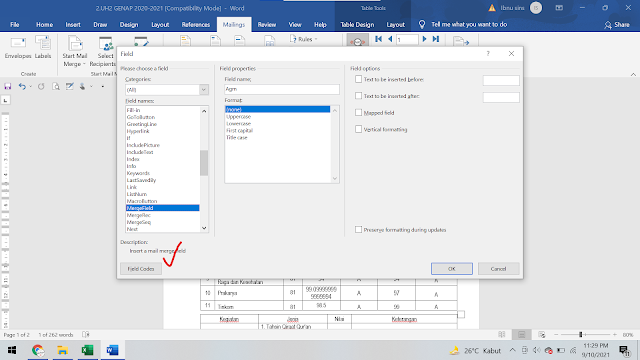
Terbukti! Solusi Mailing di Word Angka 0 Berubah Menjadi 2 dalam 5 Langkah Praktis
Pengguna Microsoft Word sering mengalami anomali ketika angka 0 pada dokumen mailing tiba‑tiba muncul sebagai 2. Masalah ini dapat mengganggu proses pencetakan massal dan reputasi perusahaan. Artikel ini memberikan solusi lengkap untuk mengatasinya pada tahun 2026.
Kenapa Angka 0 Bisa Berubah Menjadi 2 di Mailing Word
Perubahan angka tersebut biasanya dipicu oleh pengaturan format numerik yang tidak kompatibel dengan bahasa regional. Selain itu, penggunaan field kode yang rusak dapat memicu konversi tak terduga. Memahami penyebab utama membantu mempercepat perbaikan.
Faktor lain meliputi konflik antara add‑in pihak ketiga dan versi Office yang lebih baru. Kadang‑kadang, template lama yang di‑import ke dokumen baru menyimpan properti lama yang memengaruhi hasil merge. Menelusuri jejak perubahan menjadi langkah penting.
Langkah-Langkah Dasar Memperbaiki Masalah
Langkah pertama adalah memeriksa pengaturan bahasa dan wilayah pada komputer. Pastikan bahasa Indonesia dipilih sebagai default dan format angka menggunakan titik sebagai pemisah desimal.
Kedua, reset field kode pada dokumen mailing dengan menekan Ctrl+A lalu F9. Proses ini memaksa Word untuk menghitung ulang semua placeholder. Setelah itu, simpan dokumen dalam format .docx terbaru.
Ketiga, perbarui Office ke versi terbaru melalui Microsoft Update. Pembaruan sering menyertakan perbaikan bug yang terkait dengan mail merge. Restart aplikasi setelah instalasi untuk memastikan perubahan berlaku.
Solusi Mailing di Word: Daftar 10 Cara Praktis
- Gunakan fungsi “Sisipkan Kolom” alih‑alih menulis angka secara manual dalam template.
- Aktifkan opsi “Periksa Ejaan dan Tata Bahasa” sebelum melakukan merge untuk menangkap anomali.
- Ubah format field menjadi Text, bukan Number, agar angka tidak diproses secara otomatis.
- Hapus semua add‑in yang tidak terpakai melalui Pengelola Add‑in di Word.
- Pastikan sumber data (Excel atau CSV) menggunakan format teks untuk kolom angka.
- Jalankan fitur “Perbaiki Dokumen” di menu File → Informasi → Periksa Masalah.
- Gunakan macro VBA sederhana untuk memvalidasi nilai sebelum merge.
- Setel opsi “Gunakan Nilai Asli” pada dialog Mail Merge untuk menghindari konversi.
- Selalu buat salinan cadangan dokumen sebelum melakukan perubahan besar.
- Jika masalah tetap muncul, buat template baru dan copy‑paste konten tanpa field lama.
Penggunaan Fitur Mail Merge yang Aman
Pastikan sumber data terstruktur dengan header yang jelas dan tidak mengandung spasi berlebih. Header yang konsisten meminimalkan risiko interpretasi yang salah oleh Word.
Gunakan wizard Mail Merge secara berurutan, mulai dari memilih dokumen utama, kemudian menghubungkan data, dan terakhir menyelesaikan proses. Hindari melompati langkah untuk menjaga integritas data.
Setelah selesai, lakukan preview pada beberapa record sebelum mencetak seluruh batch. Preview membantu mendeteksi perubahan angka yang tidak diinginkan secara cepat.
Pengecekan Format dan Pengaturan Regional
Di Control Panel, buka “Region and Language” lalu pilih format Indonesia. Pastikan simbol desimal dan pemisah ribuan sesuai standar lokal.
Di Word, pilih File → Options → Advanced, lalu scroll ke bagian “Show field codes instead of their values”. Matikan opsi ini untuk melihat nilai akhir, bukan kode mentah.
Jika menggunakan Excel sebagai sumber, periksa pengaturan Format Sel menjadi “Text” untuk kolom angka yang akan digabung. Ini mencegah Excel mengubah 0 menjadi nilai lain secara otomatis.
Tips Menghindari Konflik dengan Add‑in Pihak Ketiga
Beberapa add‑in khusus, seperti yang menambahkan fungsi kalkulasi, dapat memanipulasi field selama proses merge. Nonaktifkan add‑in tersebut sebelum memulai mail merge penting.
Jika add‑in diperlukan, lakukan tes pada dokumen contoh terlebih dahulu. Dokumentasi resmi add‑in biasanya mencantumkan kompatibilitas versi Office.
Selalu periksa log error yang muncul di jendela VBA Editor ketika macro dijalankan. Log tersebut memberikan petunjuk apakah add‑in mengubah nilai secara tidak sengaja.
Kesimpulan
Masalah angka 0 yang berubah menjadi 2 dalam mailing Word dapat diatasi dengan kombinasi penyesuaian regional, reset field, dan pembersihan add‑in. Mengikuti langkah‑langkah praktis di atas akan mengembalikan akurasi data pada proses cetak massal.
Dengan menerapkan solusi mailing di Word secara sistematis, perusahaan dapat menghindari kesalahan biaya dan menjaga citra profesional. Selalu perbarui perangkat lunak dan backup template untuk mengantisipasi masalah serupa di masa depan.