

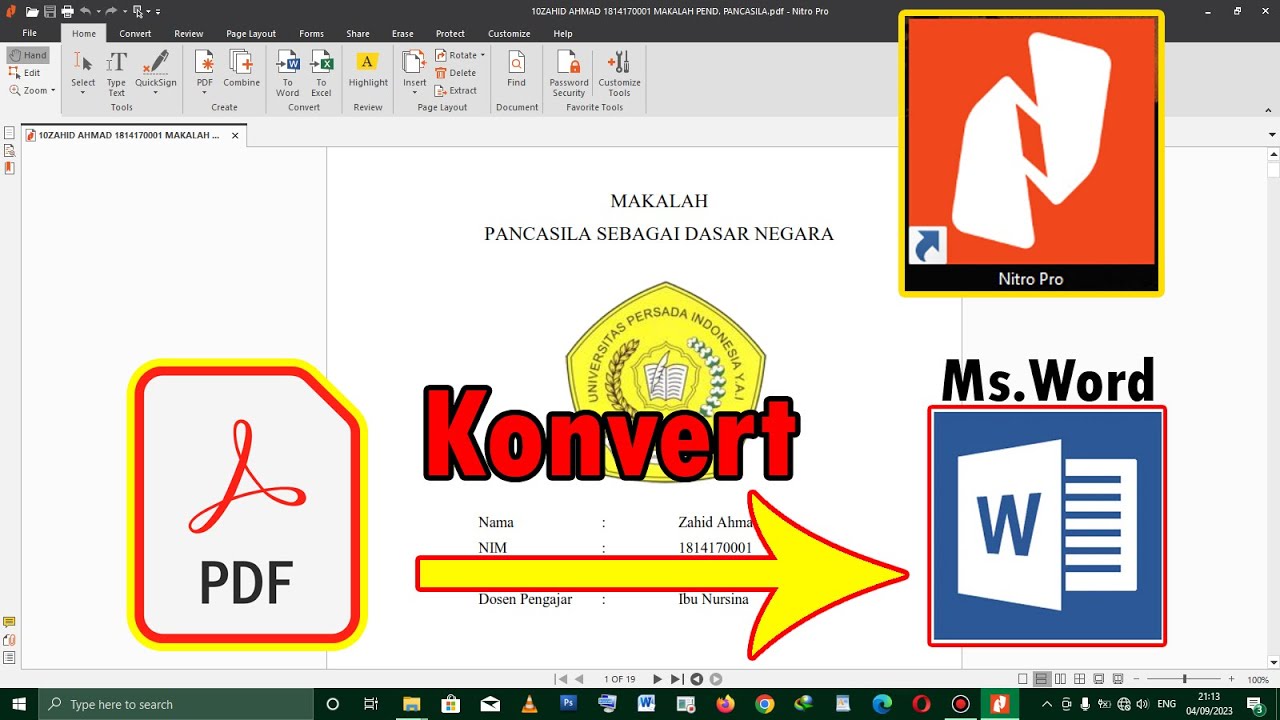
Terbukti 7 Langkah Mudah cara mengubah nirto pro ke word Sebelum Deadline Besok
mengonversi dokumen Nirto Pro menjadi file Word kini tidak lagi rumit bagi pengguna Windows atau macOS. Artikel ini menyajikan langkah demi langkah yang terstruktur, lengkap dengan tips optimasi pasca konversi. Simak cara mengubah Nirto Pro ke Word secara efektif dan aman.
Langkah 1: Persiapan File Nirto Pro
Pastikan file Nirto Pro yang akan dikonversi berada di folder yang mudah diakses, misalnya Desktop atau Documents. Periksa ukuran file dan pastikan tidak terkunci atau dilindungi password agar proses konversi berjalan lancar.
Jika file berisi banyak gambar atau tabel, buat salinan cadangan sebelum memulai konversi untuk menghindari kehilangan data penting.
Langkah 2: Unduh dan Instal Software Konversi
Pilih program konversi yang mendukung format Nirto Pro, seperti Nitro PDF Pro atau aplikasi pihak ketiga yang terpercaya. Instal aplikasi tersebut dengan mengikuti panduan instalasi standar, pastikan memberi izin akses ke folder dokumen.
Setelah terpasang, buka aplikasi dan pilih opsi “Convert to Word” atau “Export as DOCX”. Pastikan Anda menggunakan versi terbaru untuk kompatibilitas maksimal.
Langkah 3: Atur Pengaturan Konversi
Di jendela pengaturan, tentukan kualitas output, terutama jika file mengandung tabel kompleks. Aktifkan opsi “Preserve Layout” untuk menjaga format asli, termasuk gambar dan header.
Jika Anda ingin mengubah bahasa antarmuka menjadi Indonesia, gunakan Cara Mengubah Bahasa Di Laptop melalui pengaturan sistem, sehingga menu lebih mudah dipahami.
Langkah 4: Proses Konversi dan Simpan
Klik tombol “Convert” dan tunggu proses selesai; waktu konversi tergantung ukuran file dan spesifikasi komputer. Setelah selesai, pilih lokasi penyimpanan dan beri nama file dengan jelas, misalnya “Laporan_2026.docx”.
Periksa file Word yang dihasilkan untuk memastikan semua elemen tampil dengan baik. Jika terdapat ketidaksesuaian, ulangi proses dengan menyesuaikan opsi “Preserve Layout”.
Langkah 5: Verifikasi dan Edit Hasil
Buka dokumen Word yang baru dibuat dan lakukan pemeriksaan akhir pada teks, gambar, serta tabel. Gunakan fitur “Track Changes” untuk menandai perbaikan yang diperlukan.
Jika dokumen mengandung tabel yang tidak terbuka dengan baik, terapkan Cara Mengubah Tabel Menjadi Tabel Terbuka agar data dapat diedit secara fleksibel.
Pengaturan Bahasa dan Format Tabel
Selain mengubah bahasa antarmuka, Anda dapat mengatur bahasa penulisan dokumen melalui tab Review → Language → Set Proofing Language. Hal ini membantu Word melakukan pemeriksaan ejaan yang tepat.
Untuk tabel yang kompleks, manfaatkan Cara Mengubah Format Tabel Jadi Lebih Bewarna dengan menyesuaikan style tabel di Word, sehingga tampilan lebih profesional dan mudah dibaca.
Tips Tambahan Setelah Konversi
Jika Anda memiliki presentasi PPT yang ingin digabungkan ke dalam dokumen Word, gunakan fitur PPT Ke Word untuk menyisipkan slide sebagai gambar atau teks.
Jangan lupa menyimpan dokumen dalam format PDF kembali jika diperlukan distribusi yang aman, dengan memilih “Save As” → PDF pada Word.
Kesimpulan
Dengan mengikuti lima langkah di atas, proses cara mengubah Nirto Pro ke Word menjadi cepat dan akurat. Manfaatkan pengaturan bahasa serta teknik pengoptimalan tabel untuk hasil yang lebih bersih.
Semoga panduan ini membantu Anda meningkatkan produktivitas dalam mengelola dokumen digital di tahun 2026.