

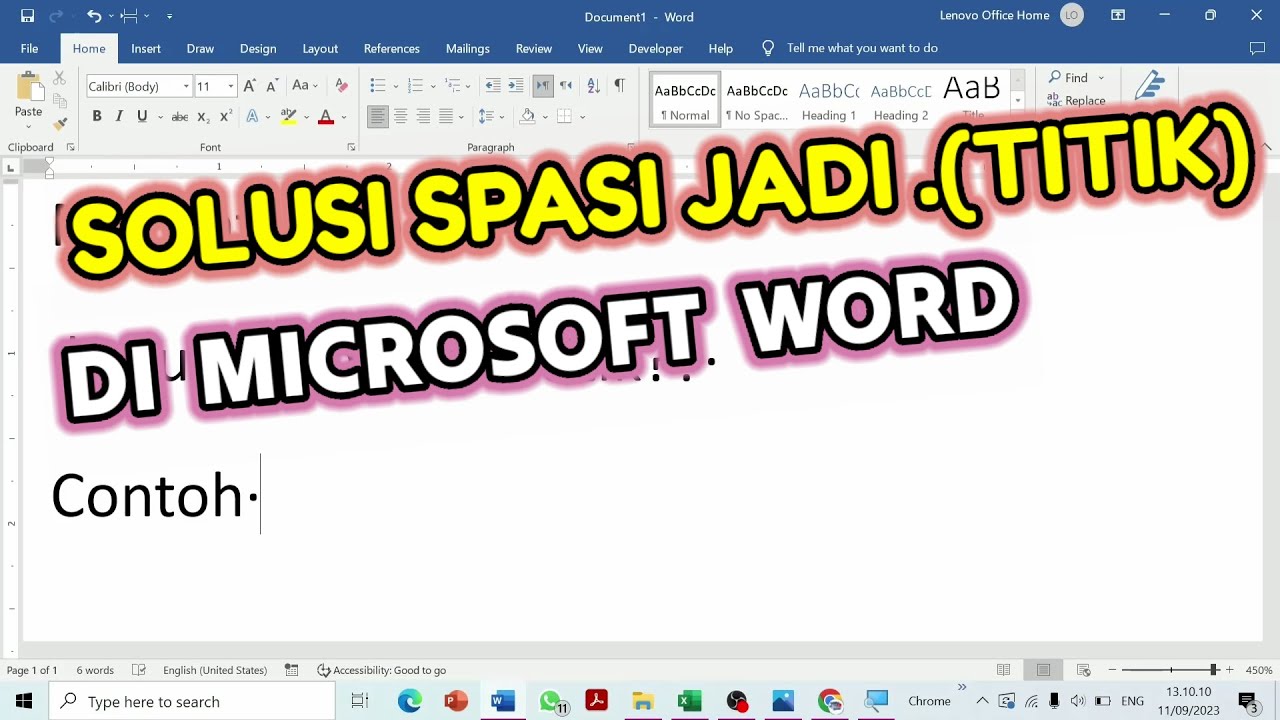
Adu Mulut di Kafe Bogor Akibat Rebutan Parkir, Cek spasi berubah menjadi titik di word
Seringkali pengguna Microsoft Word menemukan masalah spasi yang tiba‑tiba berubah menjadi titik atau karakter tak diinginkan. Masalah ini dapat mengganggu tampilan dokumen profesional dan menurunkan produktivitas.
Penyebab Umum spasi menjadi titik
Beberapa pengaturan format tersembunyi, seperti penanda paragraf atau opsi format otomatis, dapat memicu perubahan spasi menjadi titik. Selain itu, penggunaan template yang sudah terformat dapat menimbulkan konflik pada gaya teks.
Kesalahan pengaturan bahasa atau font khusus juga berperan, terutama bila dokumen diimpor dari sumber lain. Oleh karena itu, penting memahami mekanisme internal Word sebelum melakukan penyuntingan.
Langkah-Langkah Dasar Memperbaiki Spasi
1. Buka tab Home dan klik ikon Show/Hide untuk menampilkan semua tanda format tersembunyi. Ini membantu mengidentifikasi simbol yang menyebabkan spasi berubah.
2. Pilih teks yang bermasalah, kemudian pilih Clear Formatting untuk menghapus semua gaya yang tidak diinginkan. Setelah itu, terapkan kembali gaya standar.
7 Tips Praktis Mengatasi Spasi Berubah Menjadi Titik
-
Periksa opsi AutoCorrect dan matikan fitur yang menggantikan spasi dengan simbol khusus. Ini dapat diakses melalui File > Options > Proofing.
-
Gunakan Replace (Ctrl+H) dengan mencari spasi ganda atau karakter titik, lalu ganti dengan spasi tunggal. Pastikan Use wildcards tidak aktif.
-
Aktifkan Show Formatting Marks untuk memantau perubahan secara real‑time. Dengan begitu, Anda dapat melihat apakah titik muncul karena paragraf tersembunyi.
-
Jika menggunakan style khusus, reset ke style Normal dan sesuaikan kembali. Hal ini mencegah konflik antara style yang berbeda.
Solusi Spasi Berubah Menjadi Titik di Microsoft Word – Resolve -
Pastikan bahasa dokumen diatur ke Bahasa Indonesia, karena pengaturan bahasa lain dapat memicu substitusi karakter aneh.
-
Gunakan Paragraph Settings untuk menyesuaikan Line Spacing menjadi Exactly atau Multiple sesuai kebutuhan, bukan Single yang kadang menghasilkan titik.
-
Jika masalah tetap muncul, coba Copy teks ke Notepad terlebih dahulu, lalu Paste kembali ke Word. Ini menghilangkan format tersembunyi.
Cara Edit Spasi Di Word Secara Efektif
Memahami fungsi Paragraph dan Line Spacing adalah kunci utama. Dengan mengatur Spacing Before dan After secara tepat, Anda dapat menghindari titik yang muncul di antara baris.
Gunakan tab Layout untuk mengontrol jarak antar paragraf, sehingga spasi tetap konsisten sepanjang dokumen.
Cara Menata Spasi Di Word untuk Dokumen Resmi
Dokumen resmi seperti laporan atau proposal memerlukan spasi yang rapi dan seragam. Pilih Justify atau Align Left sesuai standar institusi, lalu periksa kembali dengan tampilan Print Layout.
Jika perlu, gunakan Styles untuk menyimpan pengaturan spasi yang telah Anda tentukan, sehingga tiap bagian dokumen otomatis mengikuti format yang sama.
Kesimpulan
Masalah spasi berubah menjadi titik di Word dapat diatasi dengan memeriksa pengaturan format tersembunyi, menonaktifkan fitur otomatis yang tidak diperlukan, serta menyesuaikan style dan bahasa dokumen. Dengan mengikuti langkah‑langkah di atas, Anda dapat memastikan dokumen tetap bersih, profesional, dan mudah dibaca.