

Rahasia Cara Mengubah Nomor di Word Secara Cepat yang Jarang Diketahui Banyak Orang
mengubah nomor dalam dokumen Microsoft Word kini tidak lagi membingungkan. Pada tahun 2026, fitur-fitur terbaru memudahkan penyesuaian nomor urut, halaman, atau referensi. Artikel ini memberikan panduan lengkap agar Anda dapat melakukannya dengan cepat.
Langkah-langkah Mengubah Nomor di Word
-
Pilih teks yang berisi nomor yang ingin diubah, kemudian klik kanan untuk membuka menu konteks. Pada menu tersebut, pilih opsi “Nomor Urut” untuk menampilkan pilihan format.
Jika Anda ingin mengubah seluruh nomor pada dokumen, gunakan fitur “Replace” (Ctrl+H) dan masukkan pola nomor lama serta nomor baru. Pastikan mencentang “Use wildcards” untuk pencarian yang lebih fleksibel.
-
Buka tab “Insert” dan pilih “Page Number” bila Anda ingin mengubah nomor halaman. Pilih lokasi penempatan, misalnya di header atau footer, lalu pilih gaya nomor yang diinginkan.
Anda dapat menyesuaikan format angka, seperti romawi atau alfabetik, melalui opsi “Format Page Numbers”. Perubahan ini otomatis berlaku pada seluruh bagian dokumen.
-
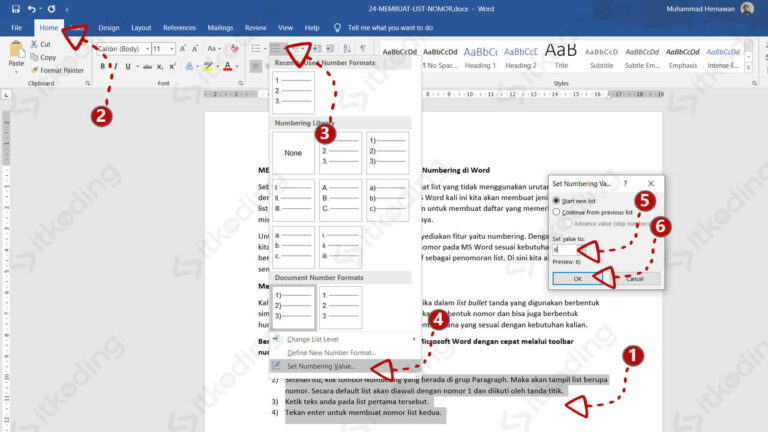
Untuk mengubah nomor dalam daftar bernomor, klik kanan pada daftar dan pilih “Adjust List Indents“. Di jendela yang muncul, ubah nilai “Start at” sesuai kebutuhan.
Jika daftar Anda memiliki tingkat hirarki, gunakan tombol “Increase Indent” atau “Decrease Indent” untuk menyesuaikan nomor pada tiap level.
-
Gunakan fitur “Cross-reference” bila Anda perlu menghubungkan nomor bagian tertentu dengan teks lain. Pilih tipe referensi “Numbered item” dan tentukan bagian yang dimaksud.
Setelah disisipkan, nomor akan terupdate otomatis ketika Anda mengubah urutan bagian terkait, menjaga konsistensi dokumen.
-
Jika dokumen berisi tabel dengan nomor, aktifkan “Table Tools” lalu pilih “Layout”. Klik “Convert to Text” untuk mengubah tabel menjadi teks terbuka, sehingga nomor dapat diedit bebas.
Langkah ini berguna ketika Anda ingin mengubah nomor di dalam tabel tanpa mengganggu struktur sel, dan sejalan dengan Cara Mengubah Tabel Menjadi Tabel Terbuka yang sering dipakai.
Membuat List Nomor Dengan Menggunakan Numbering Di Word -
Untuk mengubah format pecahan menjadi desimal dalam teks, pilih angka pecahan, kemudian klik kanan dan pilih “Convert to Decimal”. Fitur ini memudahkan penyajian data numerik secara konsisten.
Penggunaan Cara Mengubah Pecahan Biasa Ke Desimal membantu menghindari kebingungan pembaca, terutama pada laporan keuangan atau statistik.
-
Terakhir, simpan perubahan dengan menekan Ctrl+S atau pilih “Save As” untuk membuat versi baru. Pastikan format file tetap .docx agar semua fitur tetap berfungsi.
Jika Anda menggunakan laptop dengan bahasa lain, Anda dapat mengubah tampilan bahasa melalui Cara Mengubah Bahasa Di Laptop agar menu Word lebih familiar.
Tips Memformat Nomor dengan Cepat
Manfaatkan shortcut Alt+N, U untuk membuka menu nomor secara langsung. Shortcut ini mengurangi waktu navigasi pada ribbon yang panjang.
Selain itu, Anda dapat menyimpan gaya nomor sebagai “Style” khusus, sehingga dapat diterapkan pada dokumen lain hanya dengan satu klik.
Memperbaiki Kesalahan Umum Saat Mengubah Nomor
Seringkali nomor tidak terupdate karena field tidak direfresh. Tekan Ctrl+A kemudian F9 untuk memperbarui semua field sekaligus.
Jika nomor tetap salah, periksa apakah ada section break yang memisahkan area nomor. Section break dapat menyebabkan nomor halaman restart secara tidak sengaja.
Kesimpulan
Dengan mengikuti langkah-langkah di atas, Anda dapat mengubah nomor di Word secara efisien dan akurat. Baik untuk nomor halaman, daftar, atau angka dalam tabel, fitur Word 2026 memberikan fleksibilitas tinggi.
Jangan lupa memanfaatkan tips tambahan seperti shortcut dan style untuk meningkatkan produktivitas Anda dalam mengelola dokumen.