

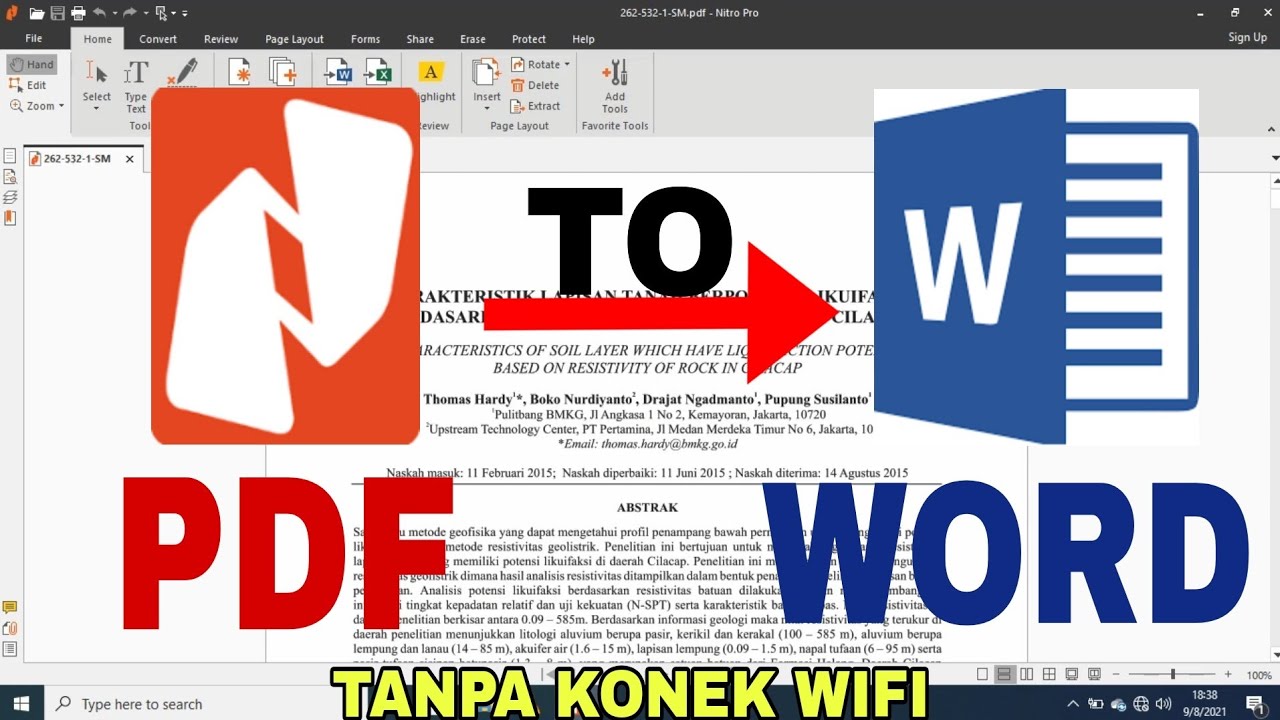
Cara Mengubah Nitro PDF ke Word Tanpa Ribet di Laptop, Ternyata Semudah Ini
Mengubah file PDF menjadi dokumen Word sering kali menjadi kebutuhan penting, terutama saat Anda harus mengedit teks atau menyusun ulang isi dokumen. Salah satu cara yang banyak dicari adalah cara mengubah nitro pdf ke word, karena aplikasi Nitro PDF dikenal memiliki fitur konversi yang andal.
Dengan menguasai teknik konversi pdf ke word, Anda tidak perlu mengetik ulang seluruh isi dokumen secara manual. Artikel ini akan memandu Anda langkah demi langkah menggunakan nitro pdf pro maupun alternatif online yang praktis.
Mengapa Perlu Mengubah PDF ke Word?
File PDF memang dirancang untuk menjaga format tetap konsisten, tetapi sering kali sulit diedit langsung. Ketika Anda perlu memperbaiki kesalahan ketik, menambah paragraf, atau mengubah data tabel, mengonversi PDF ke Word menjadi solusi terbaik.
Dengan mengubah file PDF ke Word, Anda juga bisa memanfaatkan fitur kolaborasi seperti track changes dan komentar yang tersedia di Microsoft Word. Ini sangat membantu bagi pekerja kantoran, mahasiswa, atau siapa pun yang sering berurusan dengan dokumen resmi.
Cara Mengubah Nitro PDF ke Word Menggunakan Nitro PDF Pro
Langkah 1: Buka File PDF di Nitro PDF Pro
Pertama, pastikan Anda telah menginstal aplikasi Nitro PDF Pro di komputer atau laptop Anda. Setelah itu, buka program tersebut dan pilih opsi Open untuk memuat file PDF yang ingin dikonversi.
Jika belum memiliki aplikasi ini, Anda bisa mengunduhnya dari situs resmi Nitro dan melakukan instalasi seperti biasa. Proses instalasi biasanya hanya memakan waktu beberapa menit.
Langkah 2: Gunakan Fitur Convert
Setelah file terbuka, cari menu atau ikon bertuliskan Convert di toolbar atas. Klik menu tersebut, lalu pilih opsi To Word atau Convert to Microsoft Word dari daftar pilihan yang muncul.
Anda juga bisa memilih apakah ingin mengonversi seluruh halaman atau hanya halaman tertentu saja. Fitur ini sangat berguna jika dokumen Anda sangat panjang dan Anda hanya membutuhkan sebagian isinya.
Langkah 3: Simpan Hasil Konversi
Setelah memilih opsi konversi, Nitro akan memproses file dan meminta Anda menentukan lokasi penyimpanan. Beri nama file baru dan pilih format .docx agar hasilnya kompatibel dengan semua versi Microsoft Word.
Proses konversi biasanya berlangsung cepat, tergantung pada ukuran file dan spesifikasi perangkat Anda. Setelah selesai, Anda bisa langsung membuka dokumen Word tersebut dan mulai mengeditnya.
Alternatif Online untuk Konversi PDF ke Word
Jika Anda tidak ingin menginstal aplikasi tambahan, ada banyak layanan online yang bisa Anda gunakan untuk convert PDF ke Word secara gratis. Beberapa situs populer seperti Smallpdf, ILovePDF, dan Adobe Acrobat Online menyediakan fitur serupa.
Cara kerjanya hampir sama: Anda mengunggah file PDF, memilih format output Word, lalu menunggu proses konversi selesai. Setelah itu, unduh file hasil konversi ke perangkat Anda.
Namun, perlu diingat bahwa layanan online mungkin memiliki batasan ukuran file atau jumlah konversi per hari. Untuk dokumen yang sangat sensitif, sebaiknya gunakan aplikasi desktop agar data Anda tetap aman.
Tips Agar Hasil Konversi PDF ke Word Maksimal
Hasil konversi dari PDF ke Word tidak selalu sempurna, terutama jika PDF berisi banyak gambar, tabel, atau font khusus. Berikut beberapa tips yang bisa Anda terapkan agar hasilnya lebih rapi dan mudah diedit.
- Pastikan file PDF asli tidak terkunci atau dilindungi kata sandi, karena akan menghambat proses konversi.
- Gunakan format PDF yang berasal dari teks asli, bukan hasil pindaian, agar teks tetap bisa dikenali dengan baik.
- Setelah konversi, periksa kembali tata letak dan perbaiki elemen yang bergeser, seperti gambar atau tabel.
- Jika PDF berisi banyak halaman, konversi dalam beberapa bagian untuk menghindari file yang terlalu besar.
Dengan mengikuti tips di atas, Anda bisa mengubah PDF ke Word dengan hasil yang lebih presisi dan siap digunakan.
Kesimpulan
Mengubah Nitro PDF ke Word adalah proses yang mudah, baik menggunakan aplikasi Nitro PDF Pro maupun layanan online. Anda tinggal membuka file, memilih opsi konversi, dan menyimpan hasilnya dalam format .docx.
Dengan menguasai cara ubah word ke pdf dan sebaliknya, Anda akan lebih produktif dalam mengelola dokumen sehari-hari. Selamat mencoba dan semoga artikel ini bermanfaat untuk kebutuhan Anda.