

Cara Mengubah Nama File pada Microsoft Word Ternyata Semudah Ini, Wajib Tahu di Tahun 2026
Mengubah nama file pada Microsoft Word adalah keterampilan dasar yang sering dibutuhkan saat menyimpan dokumen. Banyak pengguna masih bingung karena prosesnya berbeda antara aplikasi desktop dan versi online. Artikel ini akan membahas berbagai metode yang bisa Anda gunakan, baik di Windows, Mac, maupun Word Online.
Metode Pertama: Mengubah Nama File Sebelum Menyimpan
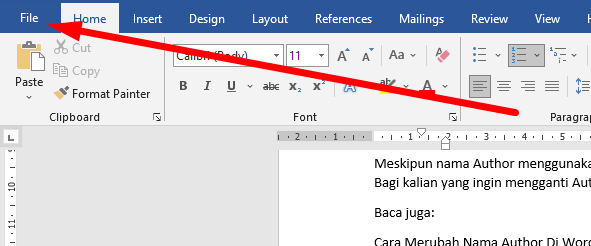
Cara paling umum adalah dengan memanfaatkan menu Save As saat pertama kali menyimpan dokumen. Anda bisa mengetik nama baru pada kolom File Name sebelum menekan tombol Save. Pastikan Anda memilih lokasi penyimpanan yang tepat agar dokumen mudah ditemukan.
Jika dokumen sudah pernah disimpan, menu Save As tetap bisa digunakan untuk membuat salinan dengan nama berbeda. Ini berguna jika Anda ingin mempertahankan versi lama tanpa menimpa file asli. Setelah mengetik nama baru, klik Save untuk menyimpan dokumen dengan identitas baru.
Metode Kedua: Mengubah Nama File dari File Explorer atau Finder
Anda juga bisa mengganti nama file langsung dari File Explorer di Windows atau Finder di Mac tanpa membuka Word. Cukup klik kanan pada file dokumen, lalu pilih opsi Rename atau tekan tombol F2 di keyboard. Ketik nama baru dan tekan Enter untuk mengonfirmasi.
Metode ini sangat efisien jika Anda ingin merapikan banyak file sekaligus. Namun, pastikan dokumen tidak sedang dibuka di Word karena sistem akan menolak perubahan nama. Tutup dokumen terlebih dahulu sebelum melakukan rename melalui file manager.
Mengubah Nama File di Word Online
Untuk pengguna Word Online, proses penggantian nama sedikit berbeda karena file tersimpan di cloud. Klik nama file di bagian atas jendela browser, lalu ketik nama baru dan tekan Enter. Perubahan akan langsung tersinkronisasi ke OneDrive atau SharePoint secara otomatis.
Jika Anda membuka dokumen dari menu Recent Files, nama file biasanya sudah sesuai dengan judul dokumen. Anda tetap bisa mengubahnya melalui fitur Rename yang tersedia di menu File. Pastikan koneksi internet stabil agar perubahan tersimpan dengan benar.
Metode Ketiga: Menggunakan Fitur Save As dengan Format Lain
Selain mengubah nama, Anda juga bisa sekaligus mengubah format file menjadi PDF, DOCX, atau TXT melalui Save As. Pilih format yang diinginkan pada dropdown Save as type, lalu tentukan nama file baru. Ini membantu Anda membuat versi dokumen yang kompatibel dengan perangkat lain.
Fitur ini sangat berguna saat berbagi dokumen ke pengguna yang menggunakan aplikasi pengolah kata berbeda. Misalnya, Anda bisa menyimpan sebagai PDF agar tampilan tidak berubah di perangkat mana pun. Pastikan Anda memilih lokasi penyimpanan yang sesuai agar file tidak tersebar.
Tips Mengelola Nama File yang Efektif
Gunakan nama file yang deskriptif dan mudah dipahami, seperti “Laporan Keuangan Januari 2026” daripada “Doc1”. Hindari karakter khusus seperti tanda tanya atau garis miring karena tidak didukung sistem operasi. Sertakan tanggal atau versi jika dokumen sering direvisi agar mudah dilacak.
Konsistensi dalam penamaan file sangat membantu saat mencari dokumen di kemudian hari. Anda bisa menggunakan format seperti “NamaProyek_Versi_Tanggal” untuk memudahkan pengelompokan. Dengan begitu, Anda tidak perlu membuka satu per satu dokumen untuk mengetahui isinya.
Kesimpulan
Mengubah nama file pada Microsoft Word bisa dilakukan melalui menu Save As, File Explorer, atau langsung di Word Online. Pilih metode yang paling sesuai dengan kebutuhan dan perangkat yang Anda gunakan. Dengan memahami langkah-langkah ini, pengelolaan dokumen menjadi lebih rapi dan efisien.
Jangan ragu untuk mencoba berbagai cara di atas agar Anda terbiasa dengan alur kerjanya. Semakin sering berlatih, semakin cepat Anda menyelesaikan tugas administrasi sehari-hari. Semoga panduan ini bermanfaat dan membantu Anda bekerja lebih produktif.