

7 Rahasia Mengejutkan Cara Mengubah Nomor Fotnote di Word yang Jarang Diketahui di 2026
Footnote menjadi elemen penting dalam penulisan akademik maupun laporan bisnis. Memahami cara mengubah nomor footnote di Word dapat meningkatkan profesionalitas dokumen Anda.
Langkah 1 Membuka Panel Footnote
Mulailah dengan membuka tab References pada pita menu Word. Di sana terdapat grup khusus untuk mengelola catatan kaki dan akhir.
Anda dapat menekan kombinasi tombol Alt+N, F untuk mempercepat akses ke panel footnote. Shortcut ini bekerja pada semua versi Word 2016 ke atas.
Setelah panel terbuka, pilih opsi Show Footnotes untuk menampilkan semua catatan kaki yang ada. Tampilan ini memudahkan Anda melihat nomor yang ingin diubah.
Jika panel tidak muncul, pastikan jendela dokumen tidak dalam mode tampilan baca. Mode baca menyembunyikan kontrol referensi secara otomatis.
Langkah 2 Mengubah Nomor Secara Manual
Pilih footnote yang ingin diubah dengan mengklik nomor di badan teks. Nomor tersebut akan disorot dan memungkinkan Anda mengeditnya.
Ketikkan nomor baru langsung pada posisi yang disorot. Word otomatis memperbarui referensi di bagian bawah halaman.
Periksa kembali apakah nomor yang Anda masukkan tidak bertabrakan dengan urutan sebelumnya. Konflik penomoran dapat membingungkan pembaca.
Jika terdapat banyak footnote yang harus diubah, ulangi proses ini untuk setiap nomor yang relevan. Konsistensi tetap menjadi kunci utama.
Langkah 3 Mengatur Penomoran Otomatis
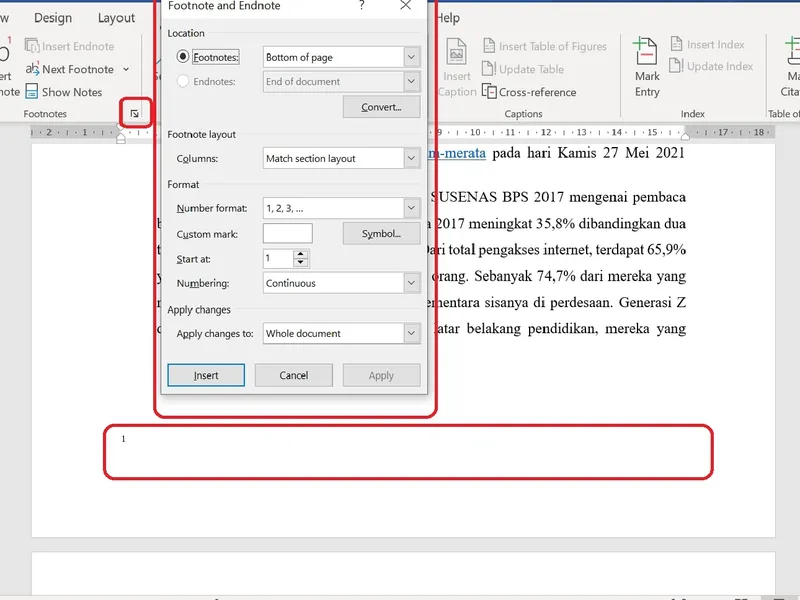
Untuk menghindari perubahan manual yang memakan waktu, manfaatkan fitur penomoran otomatis Word. Pilih Footnote and Endnote di panel referensi.
Di jendela yang muncul, ubah format penomoran menjadi Custom dan masukkan nilai awal yang diinginkan. Word akan menghitung urutan selanjutnya secara otomatis.
Anda juga dapat memilih gaya penomoran Romawi atau alfabetik sesuai kebutuhan. Pilihan ini berguna untuk dokumen dengan struktur khusus.
Setelah mengonfigurasi, klik Apply untuk menerapkan perubahan ke seluruh catatan kaki dalam dokumen. Semua nomor akan menyesuaikan secara serempak.
Langkah 4 Menggunakan Gaya Footnote
Word menyimpan setiap footnote dengan gaya bawaan yang dapat dimodifikasi. Buka jendela Style lewat tombol Ctrl+Shift+Alt+S.
Pilih gaya Footnote Text dan klik Modify. Di sana Anda dapat mengubah ukuran font, spasi, bahkan warna teks.
Setelah menyesuaikan tampilan, semua footnote akan mengikuti gaya baru secara otomatis. Ini membantu menjaga konsistensi visual dokumen.
Jika Anda ingin menambahkan nomor khusus di depan teks, tambahkan field SEQ pada gaya tersebut. Field ini menghasilkan nomor berurutan secara dinamis.
Langkah 5 Memeriksa Konsistensi Setelah Perubahan
Setelah semua penyesuaian selesai, lakukan pemeriksaan menyeluruh pada dokumen. Gunakan fitur Find untuk mencari nomor footnote yang mungkin terlewat.
Aktifkan Navigation Pane untuk menelusuri setiap halaman dengan cepat. Ini mempermudah identifikasi inkonsistensi penomoran.
Jika ditemukan duplikasi atau kesenjangan, kembali ke langkah sebelumnya dan koreksi secara manual atau otomatis. Pastikan setiap referensi memiliki nomor yang unik.
Terakhir, simpan dokumen dalam format .docx atau .pdf untuk mengunci penomoran. Dokumen yang disimpan dengan benar akan mempertahankan semua perubahan.
Kesimpulan
mengubah nomor footnote di Word tidak lagi sulit berkat fitur bawaan dan beberapa trik praktis. Dengan mengikuti langkah-langkah di atas, Anda dapat memastikan penomoran yang akurat dan tampilan yang rapi.
Terus eksplorasi opsi penomoran otomatis dan gaya khusus untuk meningkatkan efisiensi kerja Anda di tahun 2026.