

7 Ciri Orang Memutarbalikkan Keadaan solusi setting word berubah tampilan di
Seringkali dokumen Word terlihat berbeda ketika dibuka di komputer lain, menyebabkan kebingungan bagi pengguna. Artikel ini menyajikan solusi praktis agar tampilan tetap konsisten di semua perangkat.
Kenali Penyebab Utama Perubahan Tampilan
-
Gunakan font standar yang Didukung Semua Versi
Memilih font seperti Calibri, Arial, atau Times New Roman mengurangi risiko tidak terpasang di sistem lain. Font standar biasanya sudah terinstal pada mayoritas perangkat Windows dan macOS.
Jika menggunakan font khusus, pastikan file font disertakan bersama dokumen atau gunakan metode embed fonts.
-
Hapus Format Tersembunyi dengan Clear Formatting
Format tersembunyi dapat muncul akibat penyalinan teks dari sumber lain. Menggunakan perintah “Clear Formatting” menormalkan gaya teks.
Setelah dibersihkan, terapkan gaya standar yang telah ditentukan untuk menjaga keseragaman.
-
Pastikan Pengaturan Bahasa dan Regional Seragam
Pengaturan bahasa memengaruhi format angka, tanggal, dan tanda baca. Menyesuaikan bahasa dokumen dengan bahasa sistem penerima menghindari perubahan otomatis.
Gunakan fitur “Language” di Word untuk menetapkan bahasa utama pada seluruh teks.
Langkah Praktis Mengatur Dokumen Word
-
Simpan Dokumen dalam Format .docx dengan Compatibility Mode
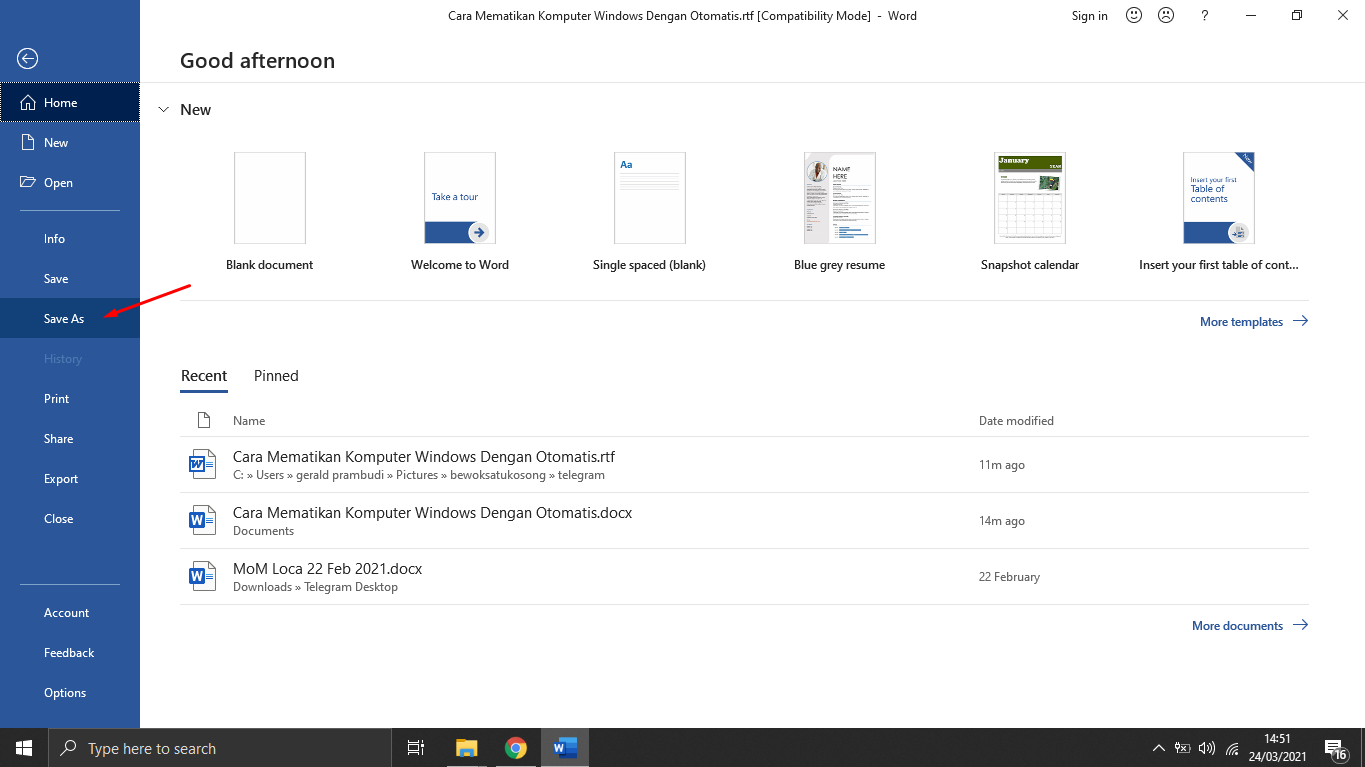
Compatibility Mode memastikan file dapat dibuka pada versi Word yang lebih lama tanpa kehilangan fitur. Pilih opsi “Save As” lalu pilih format .docx.
Mode ini secara otomatis menonaktifkan elemen yang tidak didukung oleh versi sebelumnya.
-
Gunakan Template Terpusat untuk Gaya dan Margin
Membuat template .dotx dengan gaya, margin, dan heading yang telah ditetapkan memudahkan standar visual. Semua pengguna dapat mengakses template yang sama melalui jaringan bersama.
Cara Agar Layout Dan Font tidak berubah – ubah saat di komputer lain Dengan template terpusat, setiap dokumen baru otomatis mengikuti aturan yang telah ditentukan.
-
Aktifkan Opsi embed fonts pada Penyimpanan
Fitur “Embed fonts in the file” menyertakan font ke dalam file Word sehingga tidak bergantung pada instalasi lokal. Aktifkan opsi ini melalui menu “Options → Save”.
Embed fonts meningkatkan ukuran file sedikit, namun memastikan tampilan tetap identik di semua komputer.
Tips Memastikan Konsistensi di Komputer Lain
-
Bagikan File Settings melalui File .dotx atau .dotm
Jika organisasi menggunakan makro atau style khusus, distribusikan file .dotm bersama dokumen utama. Pengguna cukup membuka template untuk memuat semua pengaturan.
Metode ini mengurangi kebutuhan konfigurasi manual pada setiap komputer.
-
Gunakan Fitur Compare untuk Memeriksa Perubahan
Setelah dokumen dibuka di komputer lain, gunakan fungsi “Compare” untuk mendeteksi perbedaan format. Fitur ini menyoroti elemen yang berubah secara visual.
Dengan membandingkan, Anda dapat mengidentifikasi penyebab ketidaksesuaian dan memperbaikinya sebelum distribusi luas.
-
Tes Dokumen di Komputer Lain Sebelum Distribusi
Lakukan uji coba pada setidaknya dua perangkat dengan sistem operasi berbeda. Pastikan semua elemen, termasuk header, footer, dan tabel, tampil sesuai harapan.
Jika ada perbedaan, sesuaikan kembali pengaturan atau gunakan PDF sebagai format akhir.
Kesimpulan
Menerapkan solusi setting Word yang tepat dapat menghilangkan masalah tampilan yang berubah di komputer lain. Dengan mengikuti langkah-langkah di atas, dokumen Anda akan tetap profesional dan konsisten di seluruh platform.